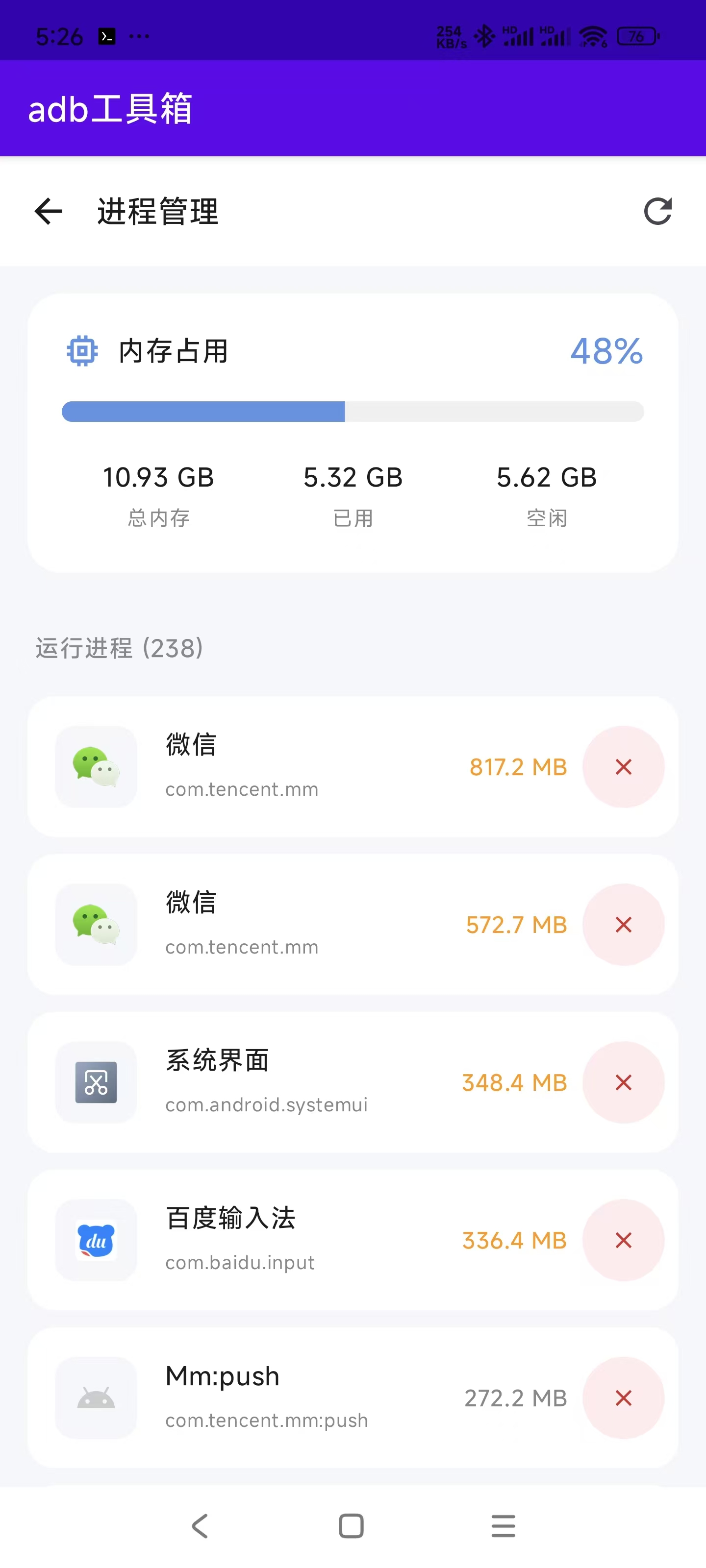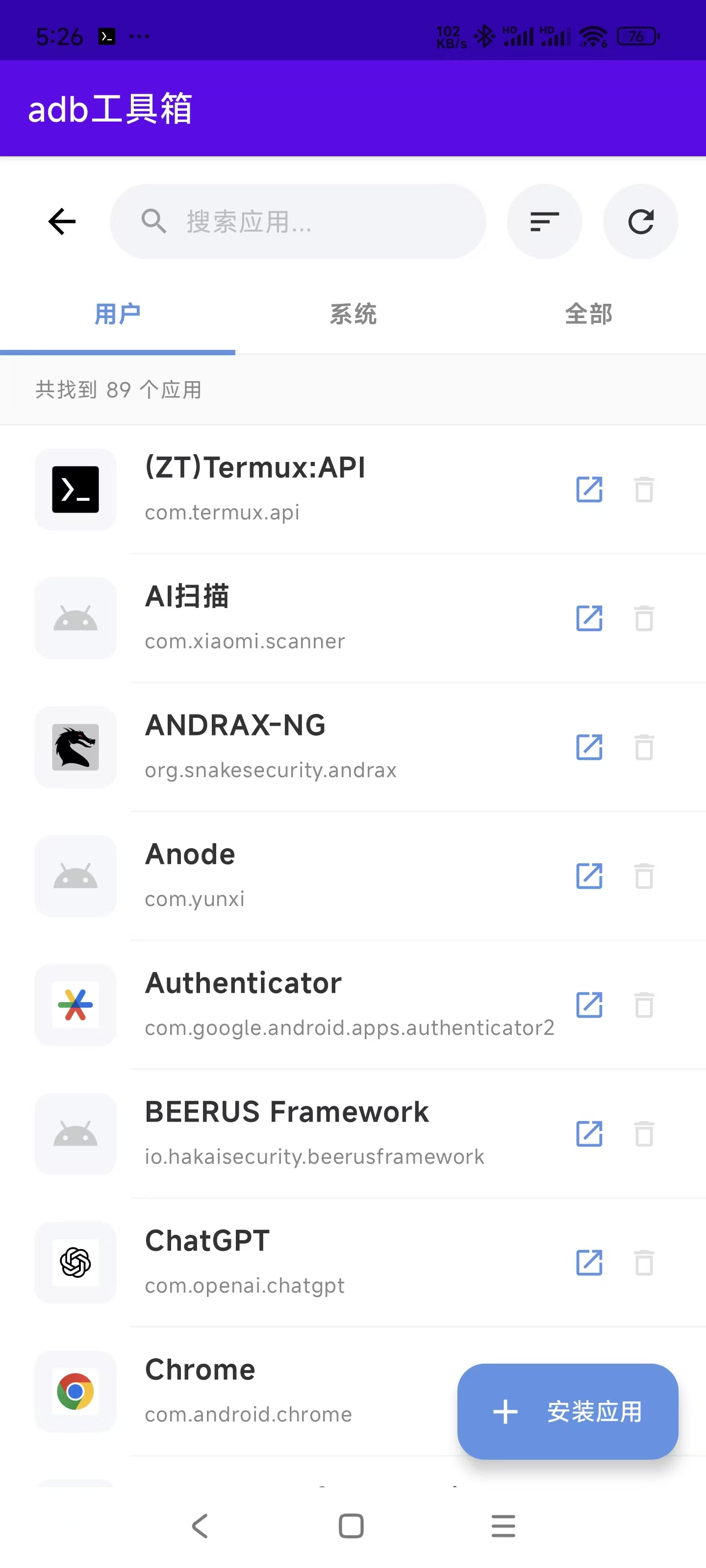
ADB 远程调试工具
Termux-X 内置了强大的图形化 ADB (Android Debug Bridge) 工具箱,允许您直接在手机上管理和调试 Android 设备(包括本机和远程设备),甚至支持无需 Root 权限的本地无线调试。
功能入口
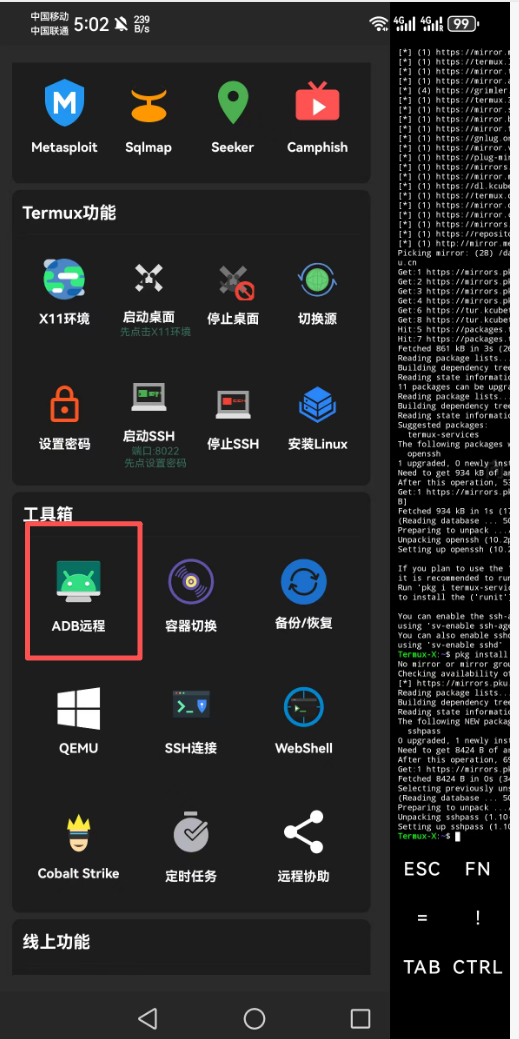
在 Termux-X 工具箱中点击 ADB远程 图标即可进入。
核心功能
1. 网络 ADB (无需 Root)
- 本地激活:通过 Android 11+ 的“无线调试”功能,实现本机无 Root 激活 ADB。
- 连接命令:内置
adb connect引导,方便快速连接目标设备。
2. ADB 命令管理
提供了可视化的命令管理界面,您可以:
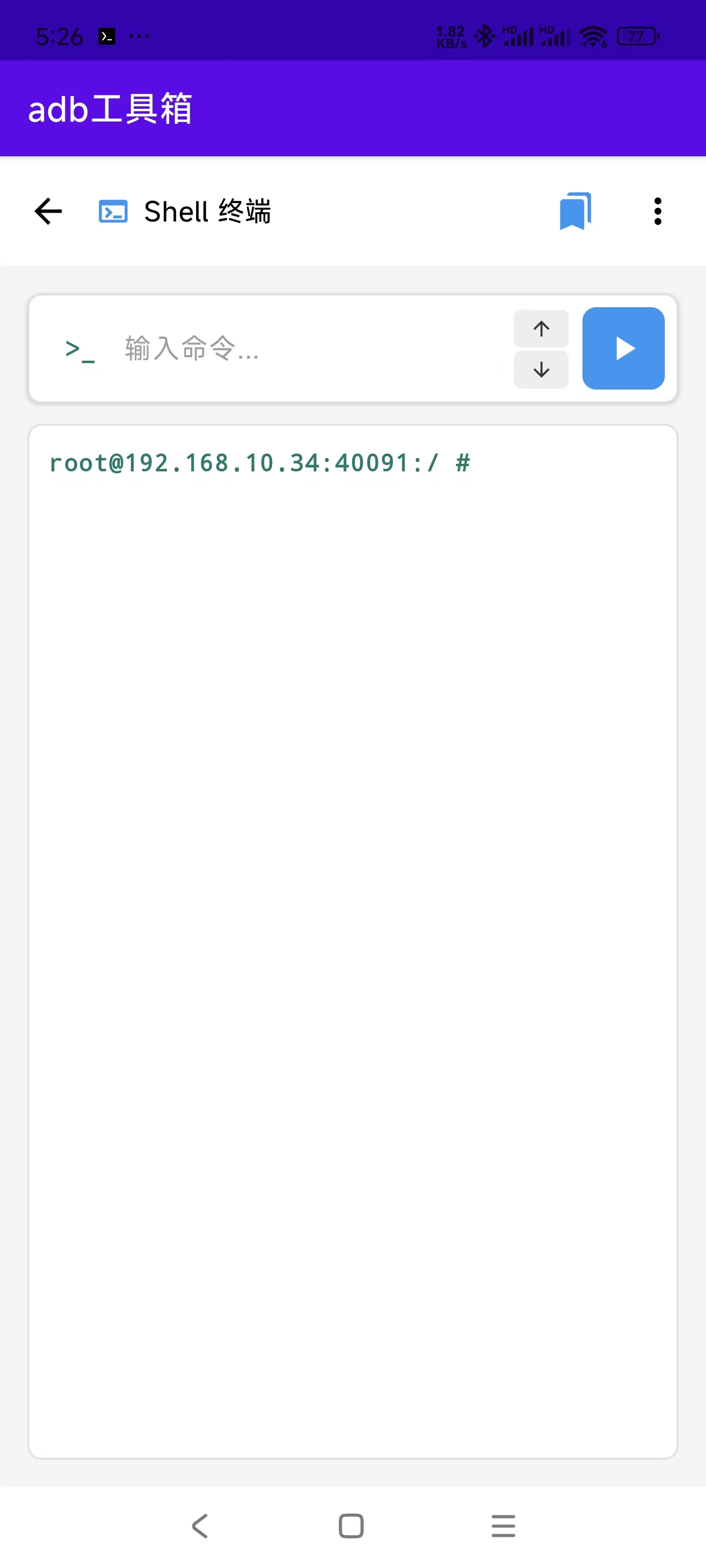
- 添加命令:自定义常用的 ADB 命令(如
adb shell wm size修改分辨率)。 - 一键运行:点击即可执行保存的命令,无需重复输入。
- 命令分类:支持对命令进行分类管理,添加解释说明。
3. 应用与文件管理
- 应用管理:通过 ADB 卸载、安装、冻结应用。
- 文件传输:支持
adb push和adb pull操作,方便在设备间传输文件。
4. 快捷操作
工具箱内置了常用的快捷指令:
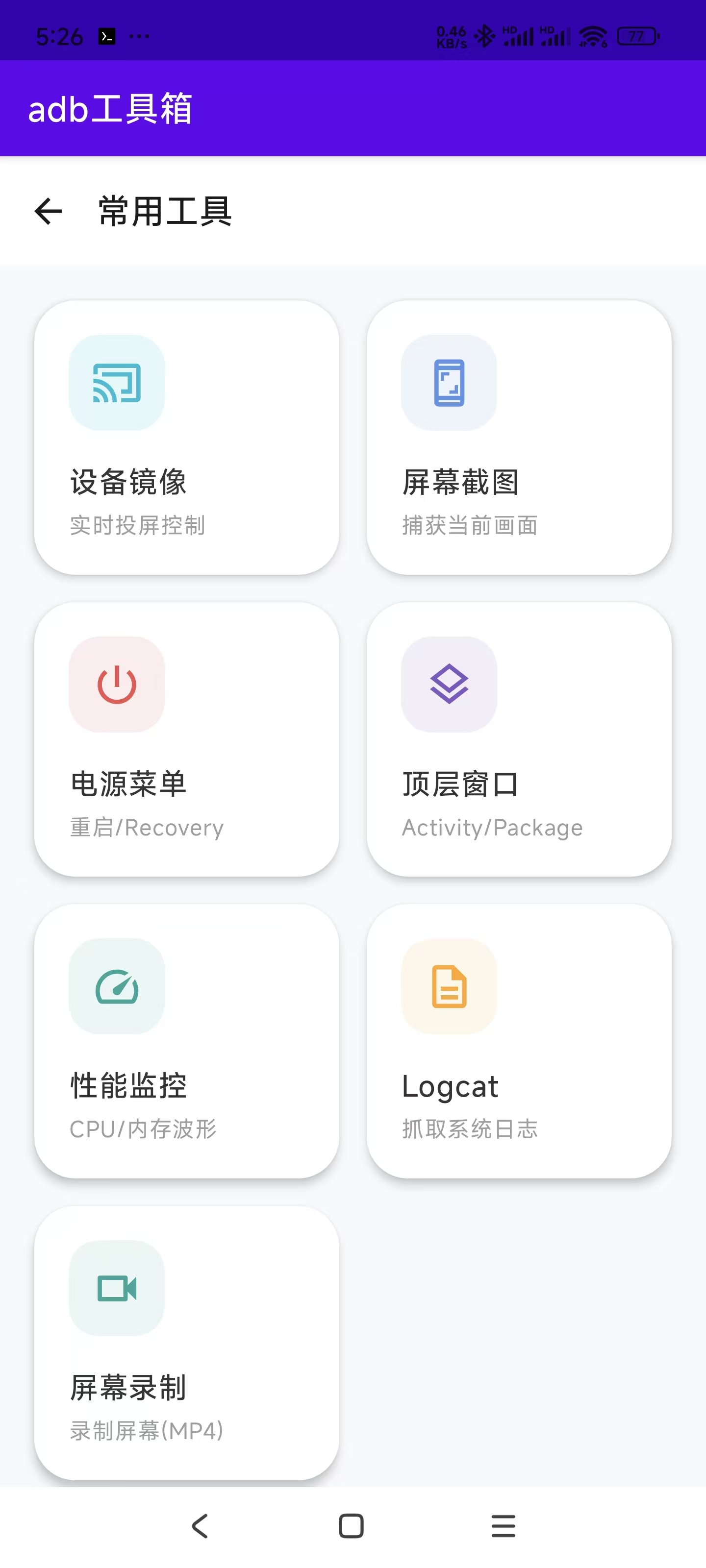
- 修改分辨率/DPI:快速调整屏幕显示参数。
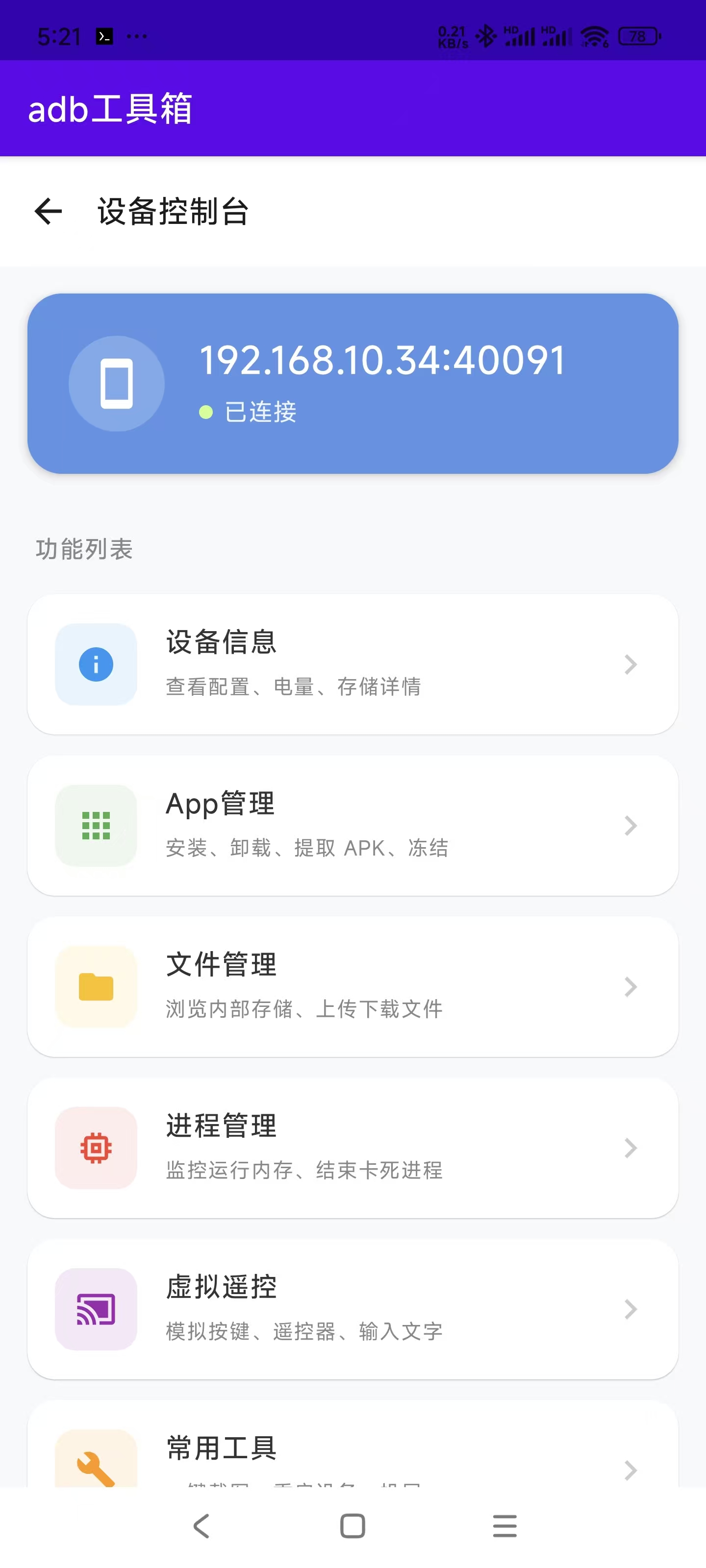
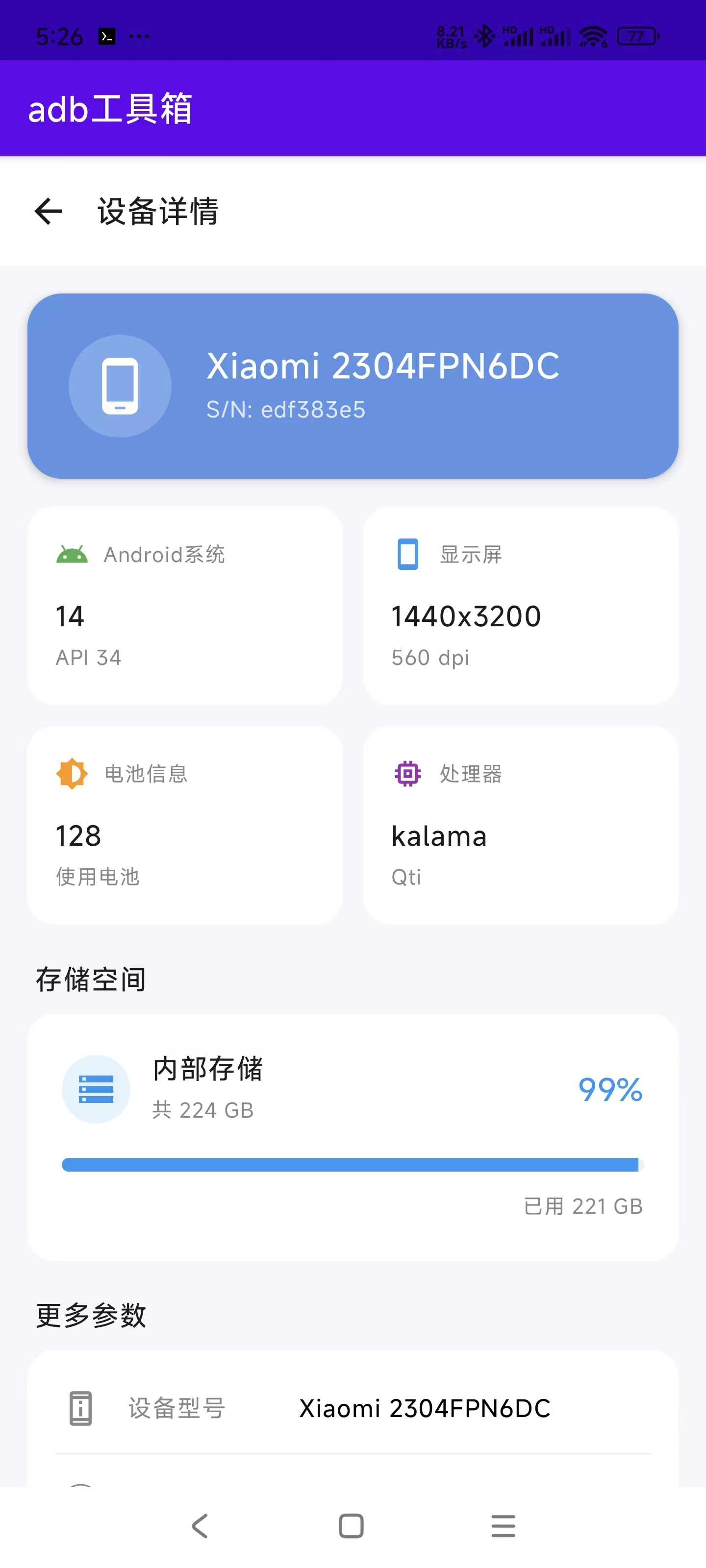
- 查看设备信息:一键获取设备型号、Android 版本、IP 地址等。
- 无线调试开关:快速开启或关闭远程调试端口。
使用提示
注意:部分高级功能(如直接修改系统设置)可能需要 Root 权限或在“开发者选项”中开启特定权限。
连接本机演示:
通过无线调试进行配对
开启无线调试: 首先打开手机系统的 “开发者选项”,找到 “无线调试” 选项。
- 先打开开关。
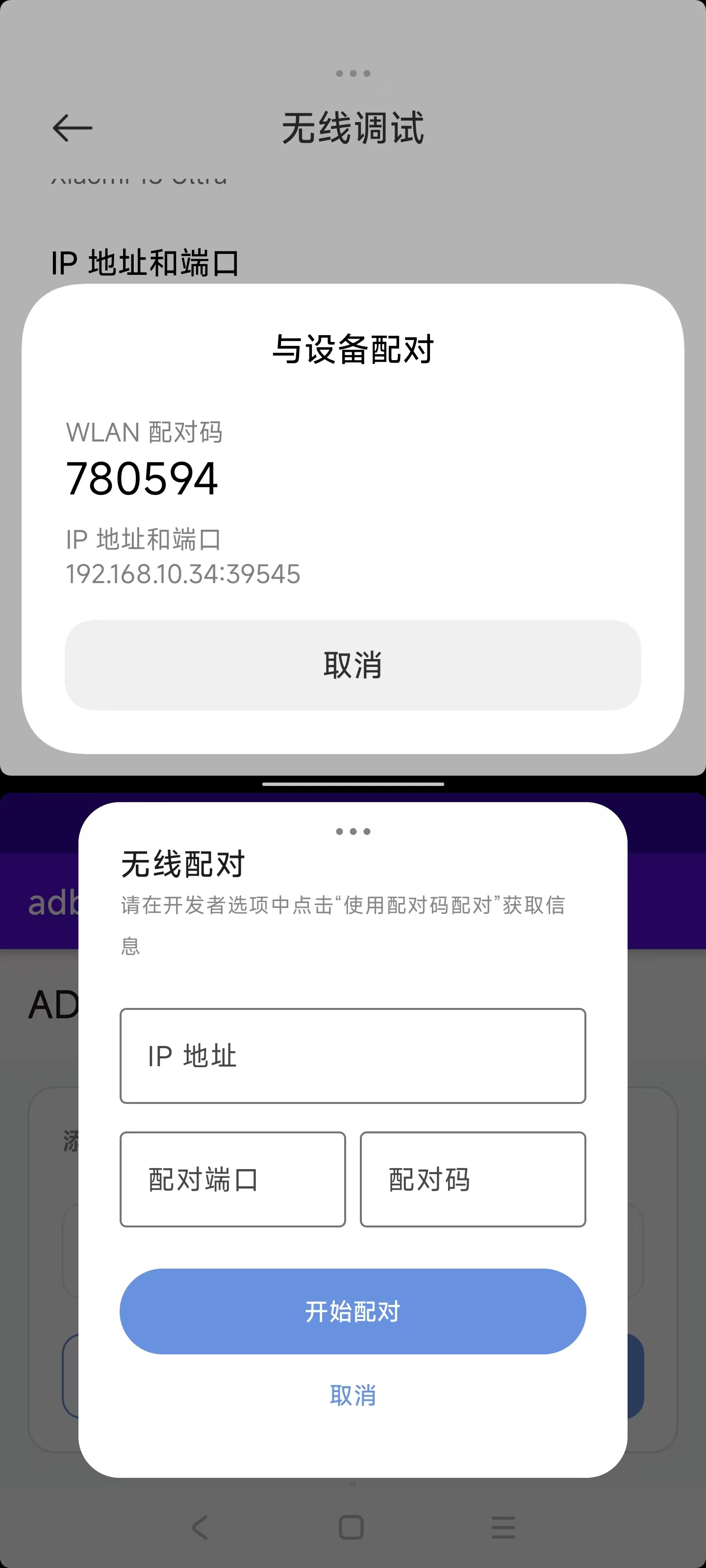
获取配对码: 在无线调试详情页中,点击 “使用配对码配对设备”。
分屏操作 (关键步骤):
⚠️ 重要提示:一定!一定!一定!要使用 小窗 或 分屏 模式打开 Termux-X-adb调试。 因为一旦离开设置页面,配对码可能会刷新失效。
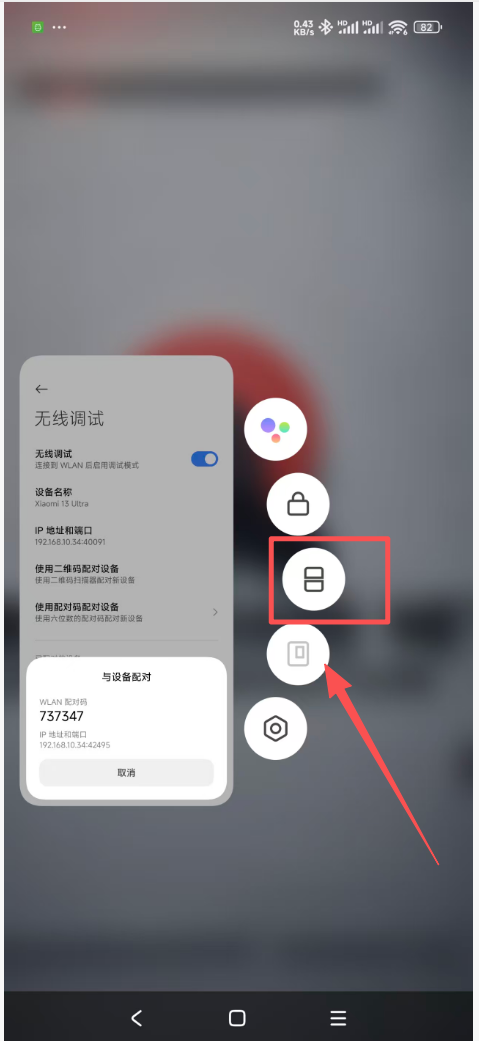
- 输入配对: 在 Termux-X 的 ADB 远程界面中,输入获取的 配对码 和 端口号,点击无线配对即可。
配对成功过后如图:会有个也配对的设备显示出来, 配对成功后,您会在列表中看到已配对的设备。此时可以关闭分屏模式。 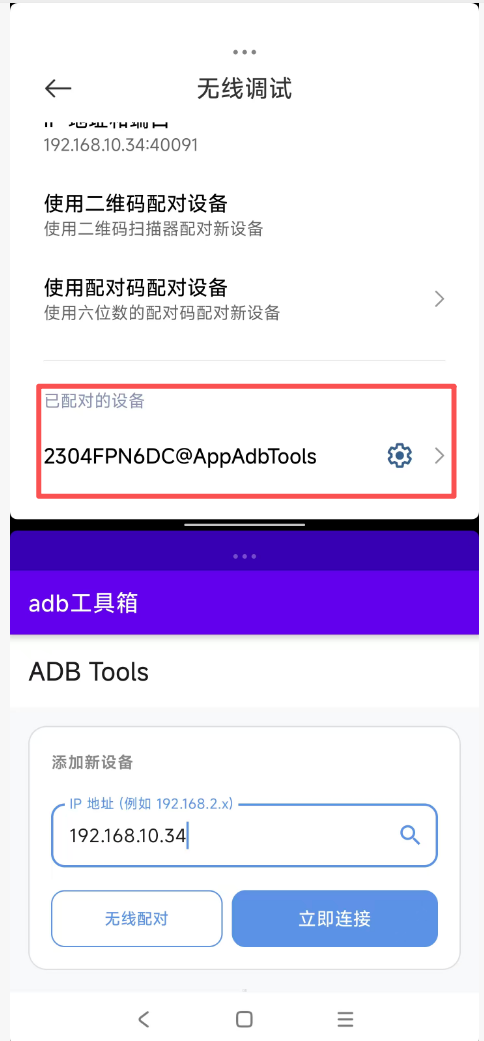 5. 连接设备: 然后如图输入IP+端口连接设备,要注意的是连接端口和配对端口是不一样的,注意分辨,如图来连接图:
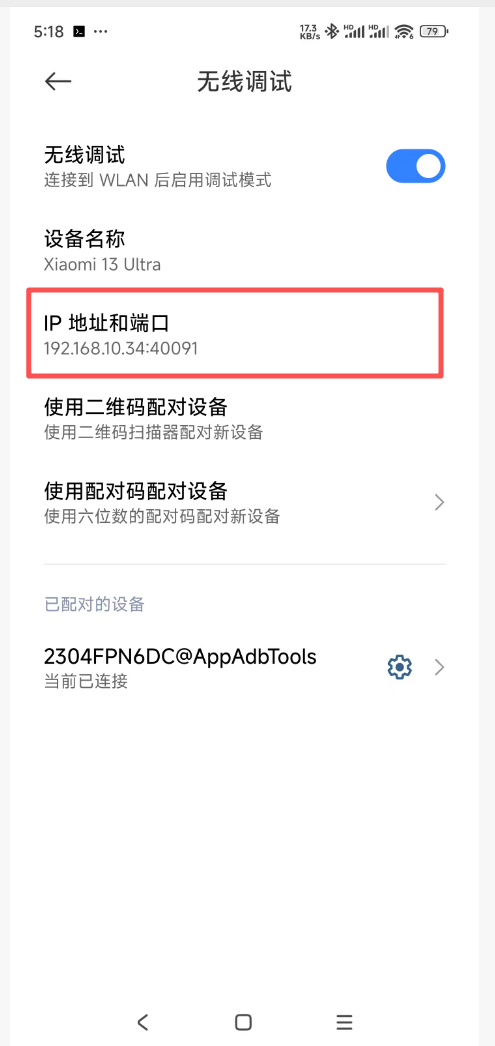
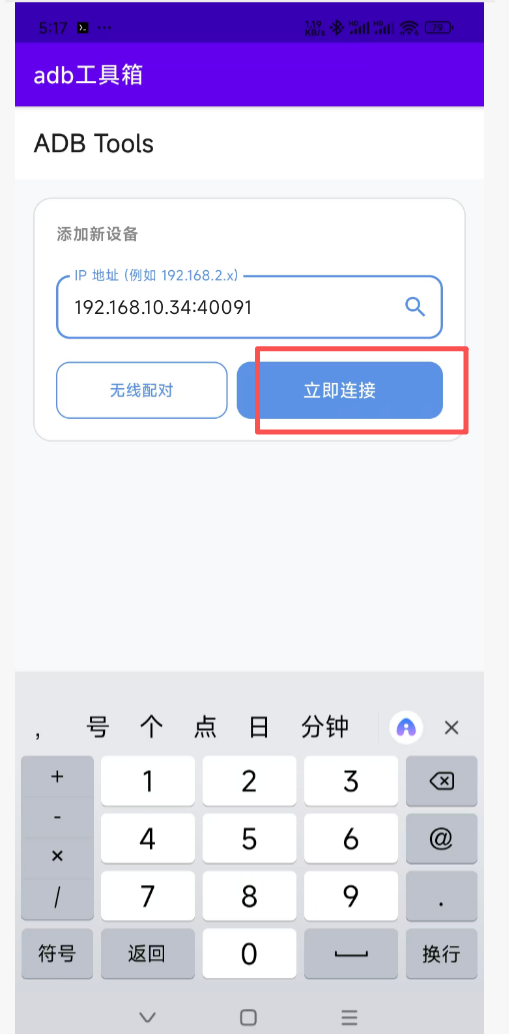
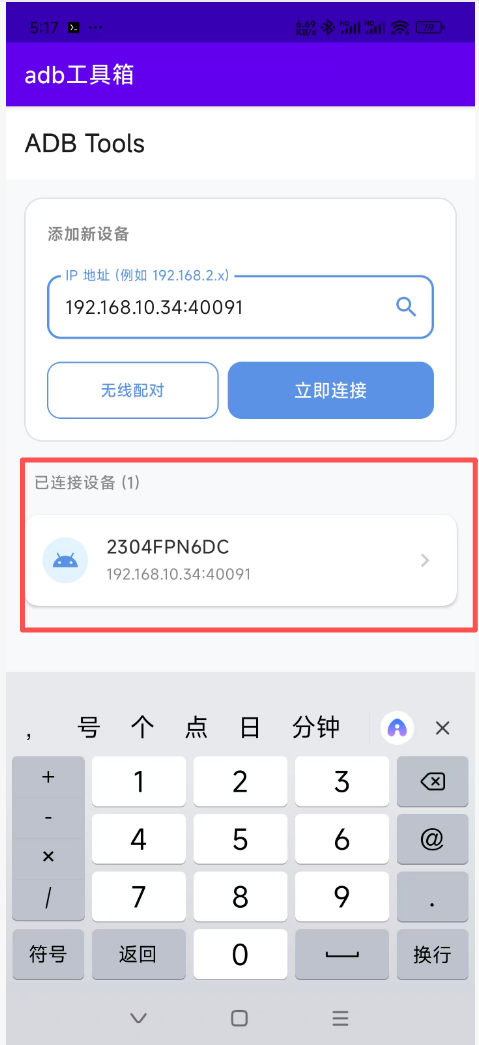
如上图所示,连接成功后会在列表中有显示连接成功的设备,此时点击连接成功的设备即可进入控制台。
功能展示: