
X11 环境 (X11 Environment)
Termux-X 内置了对 X11 图形化环境的便捷支持,允许用户在 Android 设备上运行完整的 Linux 桌面环境(如 XFCE4)。该功能位于侧边栏菜单(左侧抽屉)中。
功能入口
在终端界面向右滑动或点击左上角菜单按钮,打开左侧抽屉菜单,找到 X11 环境 相关选项。
核心功能
1. X11 Environment (安装环境)
这是配置图形化环境的第一步。点击此按钮将自动执行以下操作:
- 安装
x11-repo软件源。 - 更新软件包列表。
- 安装
termux-x11-nightly(X11 服务端支持)。 - 安装 XFCE4 桌面环境组件 (
xfce4-terminal,xfce4-appfinder,xfce4-panel,xfce4-session,xfce4-settings)。
执行命令:
bash
pkg install x11-repo -y && pkg update -y && pkg install termux-x11-nightly -y && pkg install xfce4-terminal xfce4-appfinder xfce4-panel xfce4-session xfce4-settings -y出现如图表示安装好了: 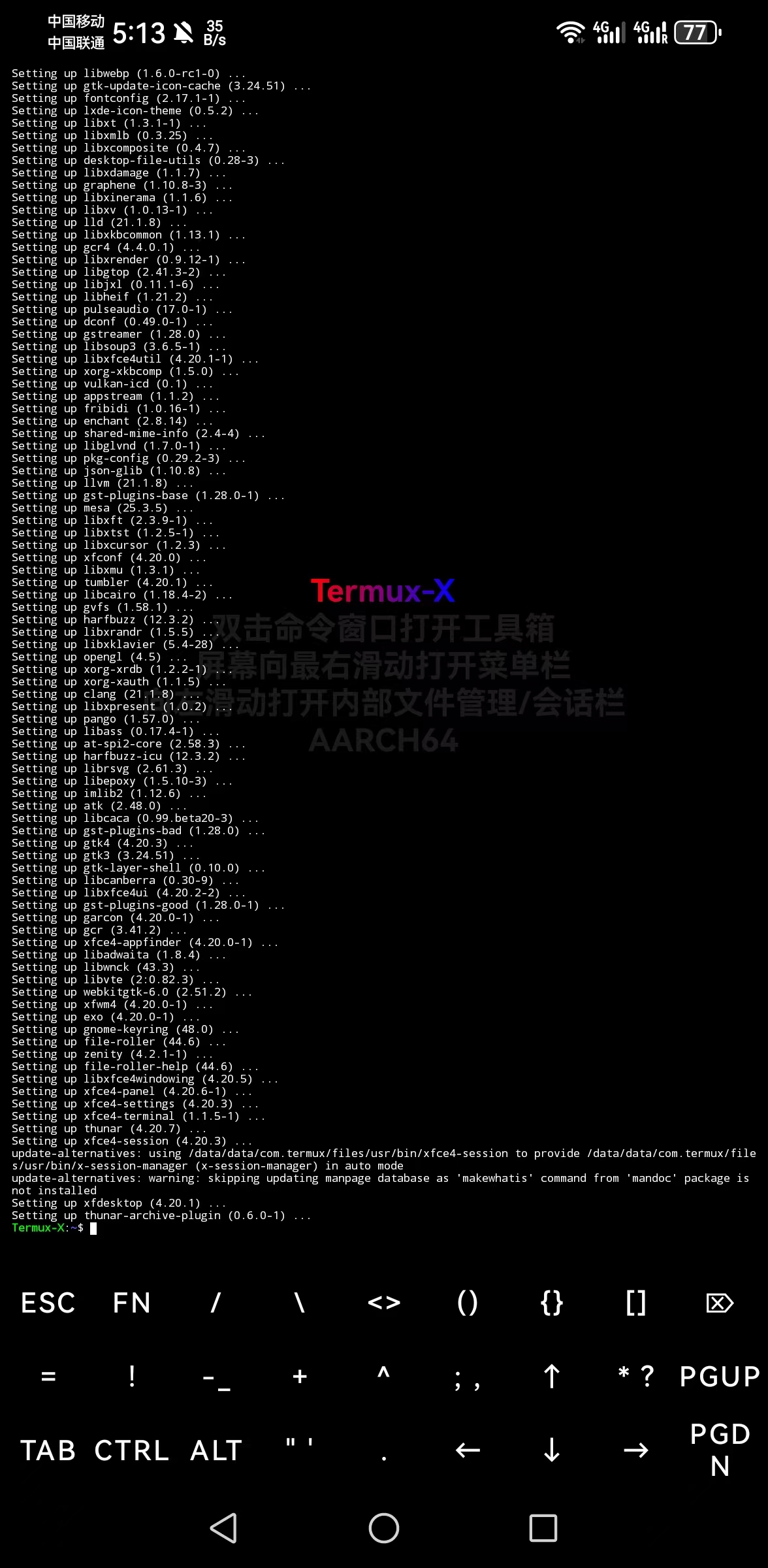
2. 启动桌面 (Start Desktop)
安装完成后,点击此按钮启动图形化桌面。
- 前置检查:会自动检测手机是否安装了配套的
Termux:X11APP (com.termux.x11)。 - 未安装提示:如果未检测到 APP,会弹出对话框提示下载安装(跳转至下载链接)。
- 启动逻辑:
- 唤起
Termux:X11APP。 - 在后台启动 X11 服务 (
termux-x11 :0)。 - 设置显示环境变量 (
export DISPLAY=:0)。 - 启动 XFCE4 桌面 (
startxfce4)。
- 唤起
执行命令:
bash
am start -n com.termux.x11/com.termux.x11.MainActivity && termux-x11 :0 & sleep 6; export DISPLAY=:0 && startxfce4 &3. 停止桌面 (Stop Desktop)
用于强制停止 X11 相关进程。当桌面卡死或需要关闭服务时使用。
执行命令:
bash
pkill -f com.termux.x114. 辅助工具
- 启动 SSH (Start SSH): 快速启动 SSH 服务(默认端口 8022),方便电脑端远程连接管理。
- 设置密码 (Set Password): 执行
passwd命令,用于设置/修改当前用户的登录密码(SSH 连接时需要)。
X11 设置 (Features Settings)
点击 X11 Features Settings 可进入高级设置页面,对 X11 的显示分辨率、触控模式等进行更细致的配置。