启动 Kali 桌面 (KeX)
Termux-X 支持通过 KeX (Kali NetHunter Desktop Experience) 启动 Kali Linux 的图形化桌面环境。
重要提示
首次启动前,必须先设置 VNC 连接密码! 如果您尚未设置,请先点击菜单中的 设置密码 进行配置,否则无法连接桌面。
功能入口
在 Termux-X 的 Kali NetHunter 菜单中点击 启动桌面。
功能说明
点击后,系统将执行以下操作:
- 启动 VNC 服务器 (
nethunter kex)。 - 自动配置显示环境变量 (
DISPLAY=:1)。 - 尝试调起已安装的 VNC 客户端(如 NetHunter KeX 客户端)进行连接。
状态提示
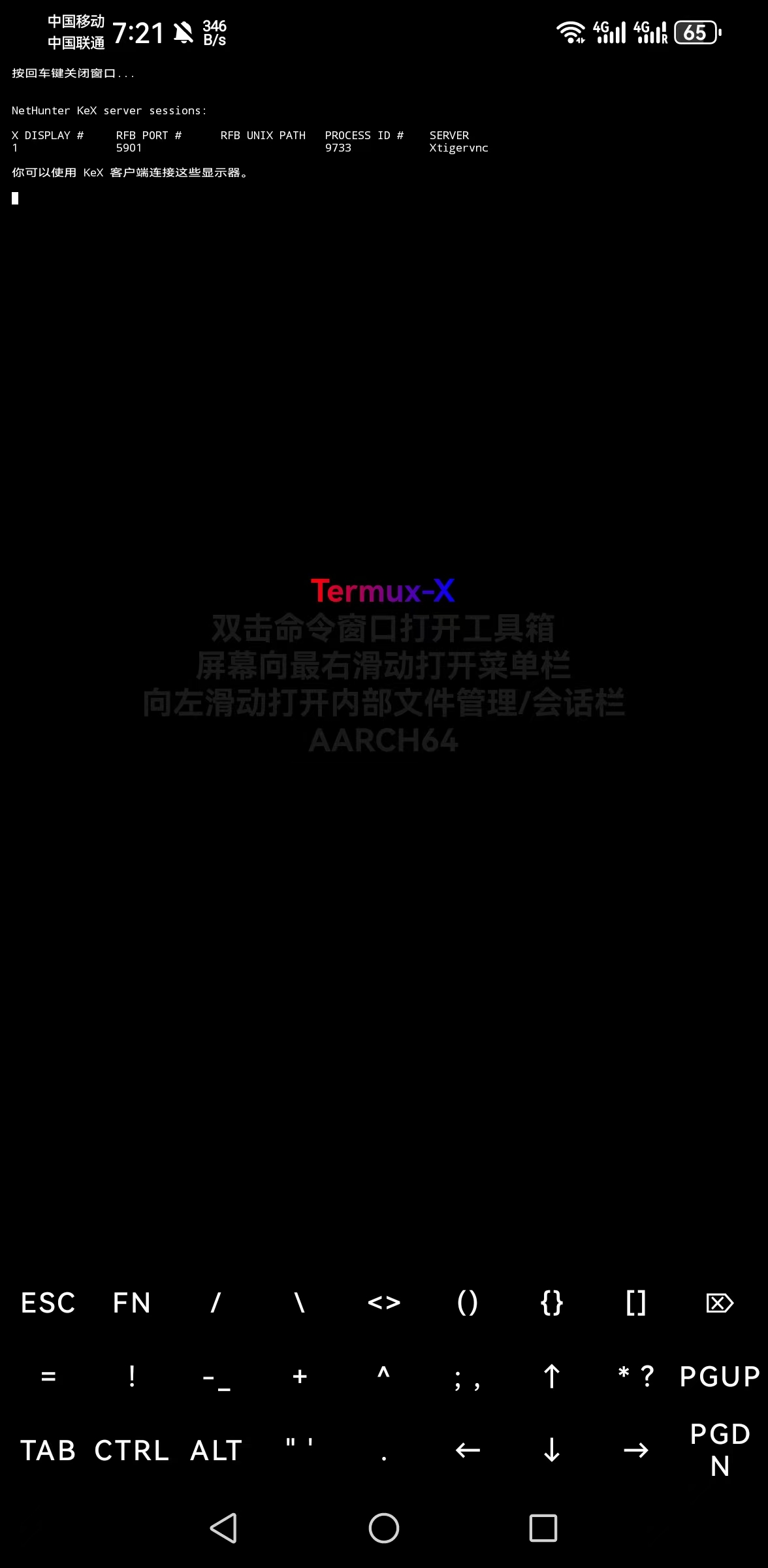
Termux-X 界面显示如图所示的日志信息并保持状态,表示 VNC 服务已成功启动并在后台运行。此时请勿关闭 Termux-X 终端窗口。
依赖说明
- 需要安装 Kali NetHunter 容器。
- 建议安装 NetHunter KeX 客户端以获得最佳体验。
NetHunter KeX 客户端配置
推荐使用 NetHunter KeX 客户端连接桌面,配置参数参考下图:
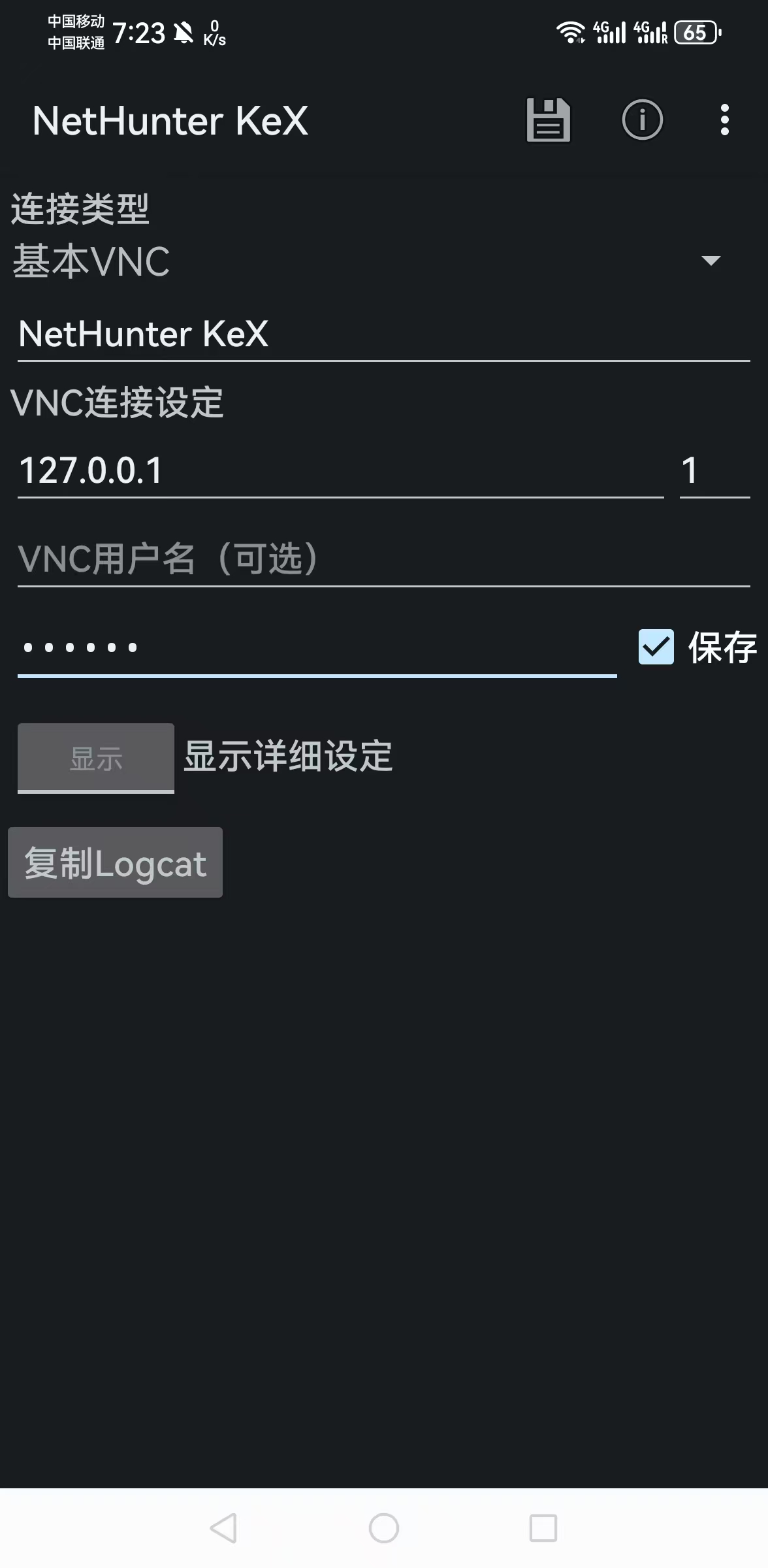
- VNC 连接设定:
127.0.0.1端口1(对应 5901)。 - VNC 密码:输入您之前设置的 VNC 密码。
- 点击右上角的 连接 按钮即可进入桌面。
桌面效果预览

连接成功后,您将看到类似上图的 Kali Linux 桌面环境。
常见问题
连接失败 (Connection failed)
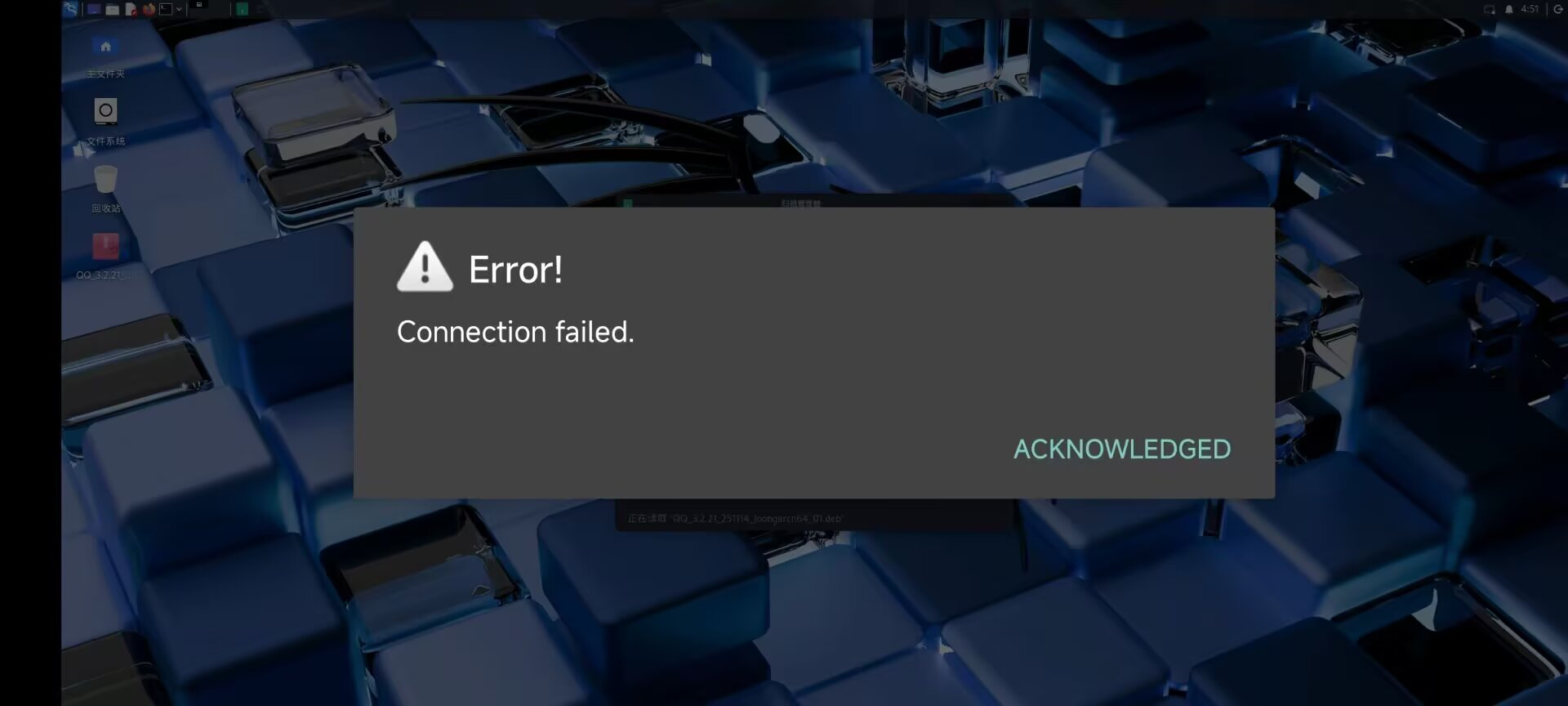
如果您遇到如上图所示的 "Error! Connection failed" 错误,通常是由于 Android 系统的 Phantom Process Killer(幻影进程杀手)机制杀死了后台的 VNC 进程。
解决方法:
- 进入手机的 "开发者选项"。
- 找到 "停止限制子进程" (或类似名称,如 "Disable child process restrictions") 选项。
- 开启 该选项。
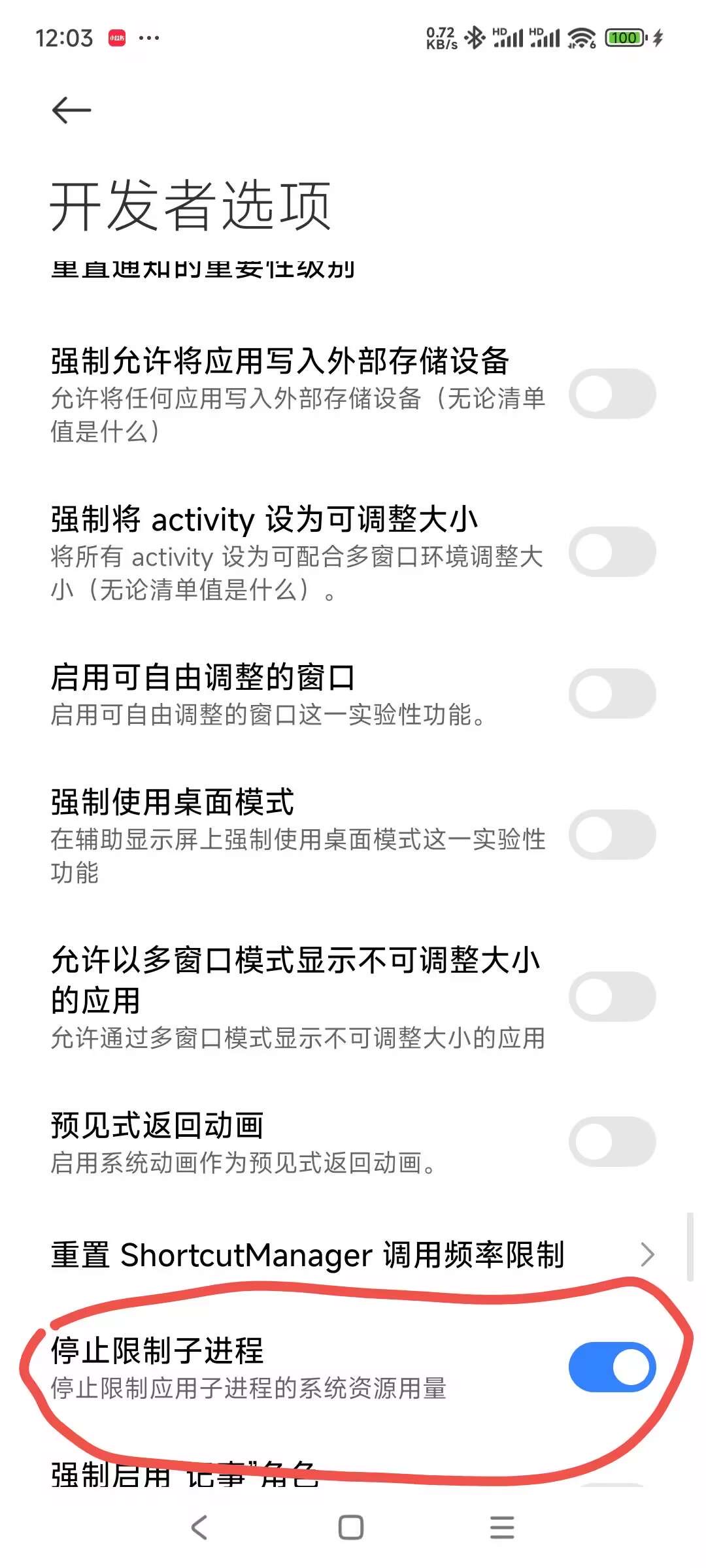
开启后,重启 Termux-X 并重新尝试启动桌面即可。
以 Root 权限启动桌面
默认情况下,桌面环境以普通用户身份运行。如果您需要执行特权操作(如 Wi-Fi 渗透测试工具),建议以 Root 身份启动桌面。
启动命令:
nh -r kex说明:
-r参数表示以 Root 身份进入容器。- 启动后 VNC 连接方式与普通模式相同(端口通常仍为 5901,取决于是否已有其他会话)。
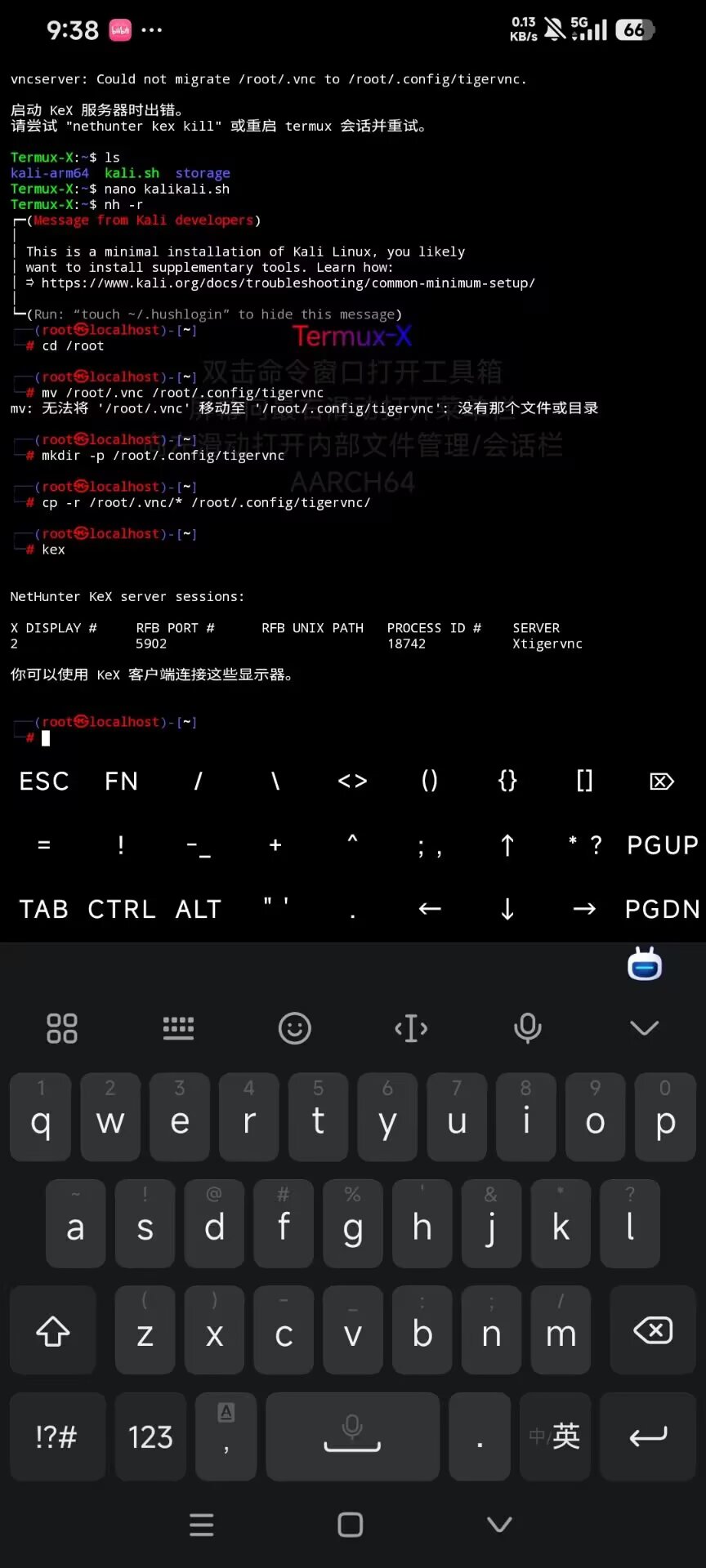
启动错误:Could not migrate ... tigervnc
如果您在启动时遇到如下错误提示:
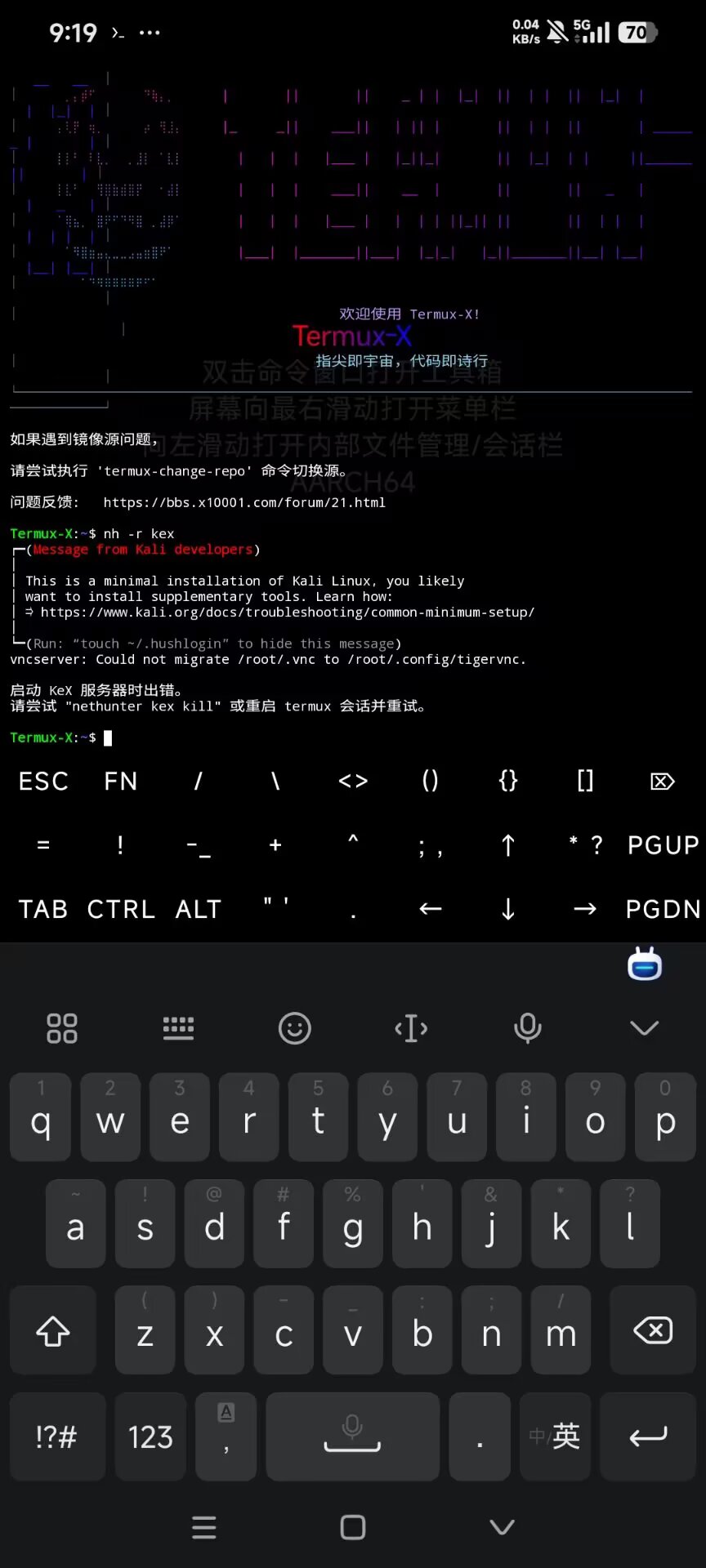
错误信息:
vncserver: Could not migrate /root/.vnc to /root/.config/tigervnc. 启动 KeX 服务器时出错。
解决方法:
这是由于旧的 VNC 会话未正常关闭或配置文件冲突导致的。请尝试以下步骤:
清理旧会话: 在终端中输入以下命令以强制关闭所有 KeX 会话:
bashnethunter kex kill重启会话: 关闭当前 Termux-X 窗口,重新打开一个新的 Termux 会话。
重试启动: 再次尝试执行
nh -r kex或点击“启动桌面”按钮。手动修复配置 (进阶): 如果上述方法无效,请尝试手动创建缺失的配置文件目录:
bash# 进入 Root 环境 nh -r # 创建配置目录 mkdir -p /root/.config/tigervnc # 复制现有配置 cp -r /root/.vnc/* /root/.config/tigervnc/ # 重新启动 kex kex