🤖 AI 配置与使用指南
Termux-X 内置了强大的 AI 助手,支持 OpenAI、DeepSeek 等兼容接口的模型。通过配置 API,您可以让 AI 辅助您编写代码、生成命令、甚至通过 MCP 协议操作终端。
⚙️ 核心配置功能
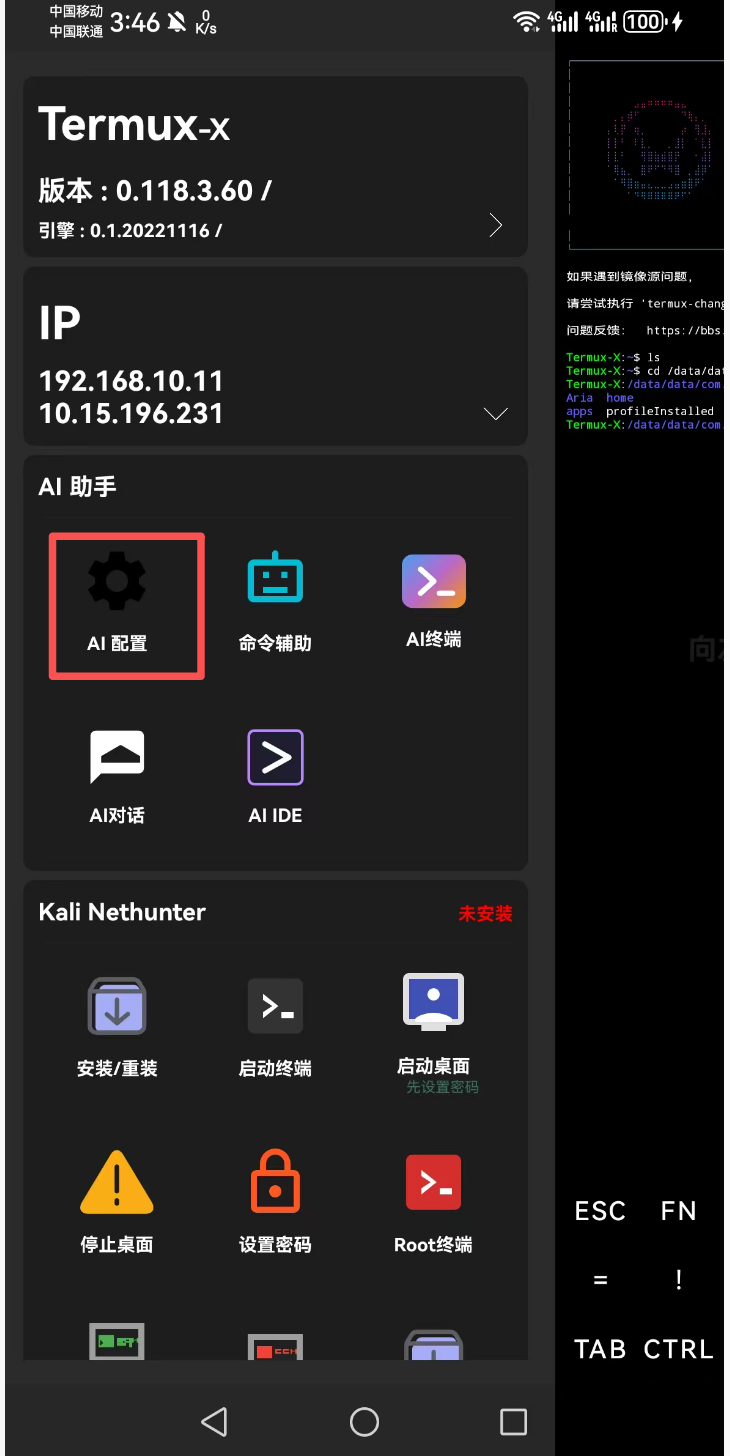
点击左侧边栏左侧的 “AI 配置” 按钮,即可打开配置面板。
1. 基础 API 设置
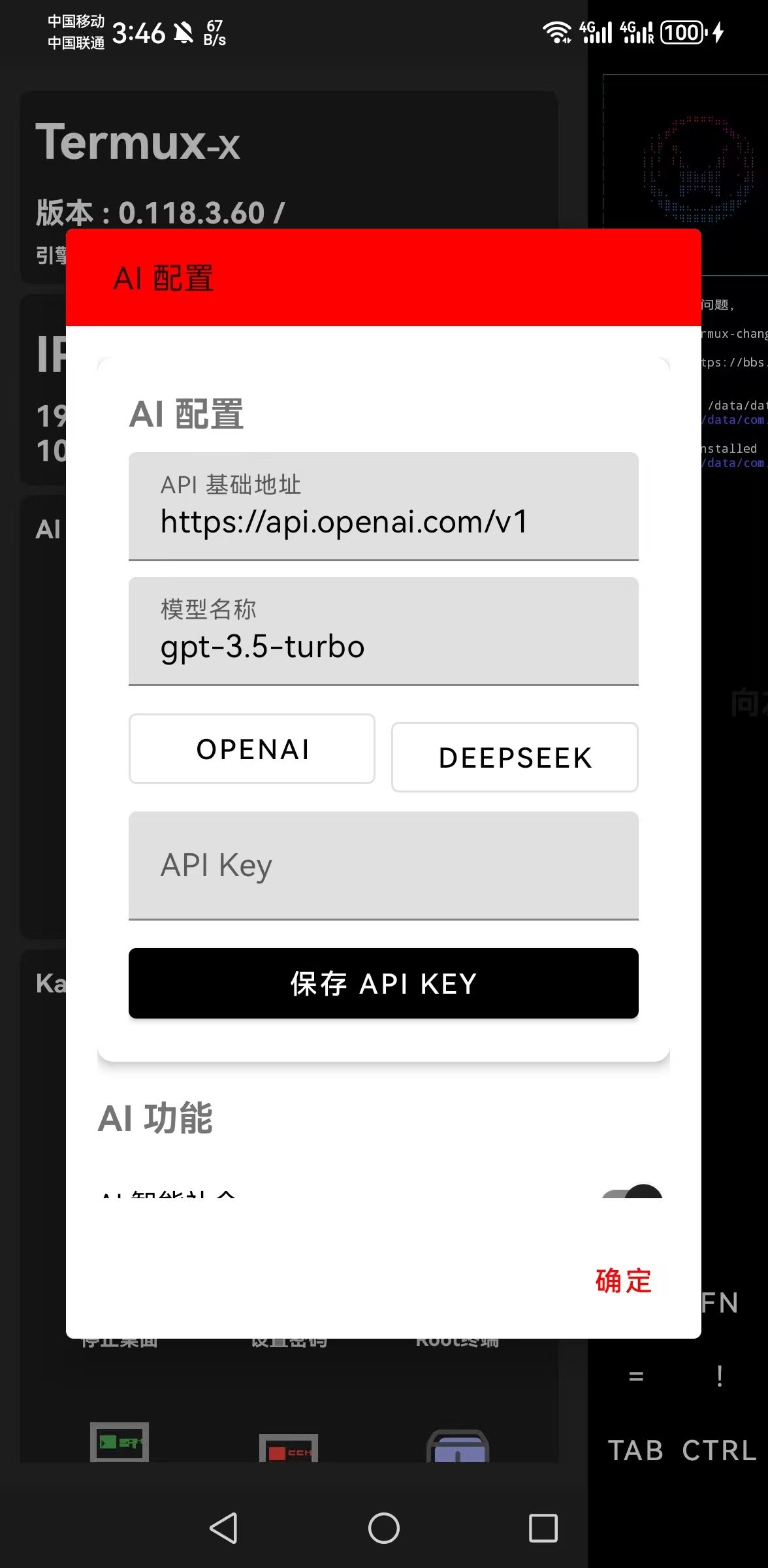
在此处填写您的模型服务商信息:
- API URL: 接口地址。
- 默认:
https://api.openai.com/v1(OpenAI 官方) - DeepSeek:
https://api.deepseek.com(需手动填写) - 自定义: 支持任何兼容 OpenAI 格式的中转服务。
- 默认:
- API Key: 您的密钥(sk-xxxx)。
- Model Name: 模型名称。
- 例如:
gpt-3.5-turbo,gpt-4,deepseek-chat,deepseek-coder。
- 例如:
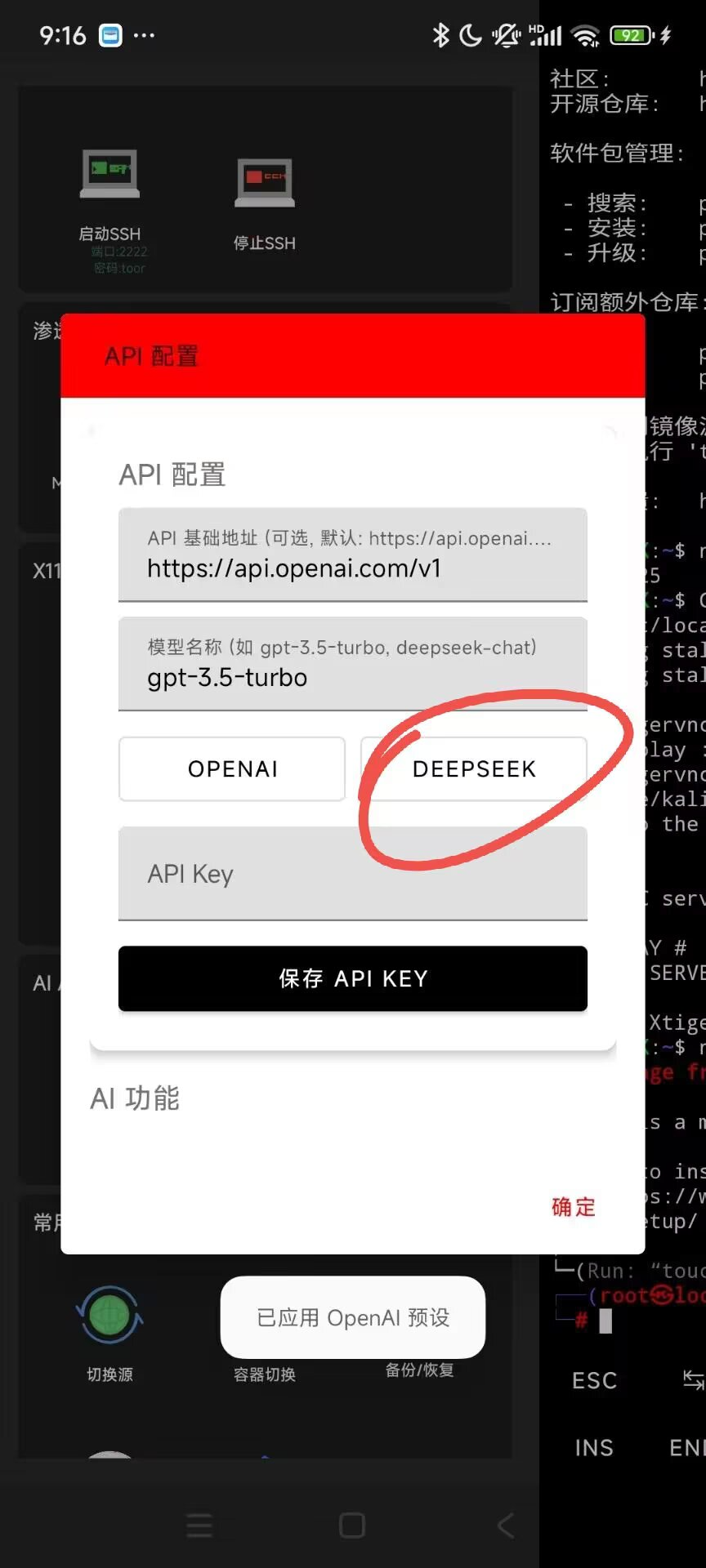
快捷预设:配置面板底部提供了 "OpenAI" 和 "DeepSeek" 的快速填充按钮,点击即可一键填入对应的 URL 和模型名称。
接入自定义中转 (OneAPI)
如果您使用 OneAPI 或其他中转服务:
- API URL: 填写您的中转地址,例如
https://api.my-proxy.com/v1。 - API Key: 填写中转平台的令牌。
- Model Name: 填写平台支持的模型 ID。
举例:DeepSeek 配置指南 (推荐)
DeepSeek 是目前性价比极高的模型,非常适合代码和命令生成。
获取 API Key:
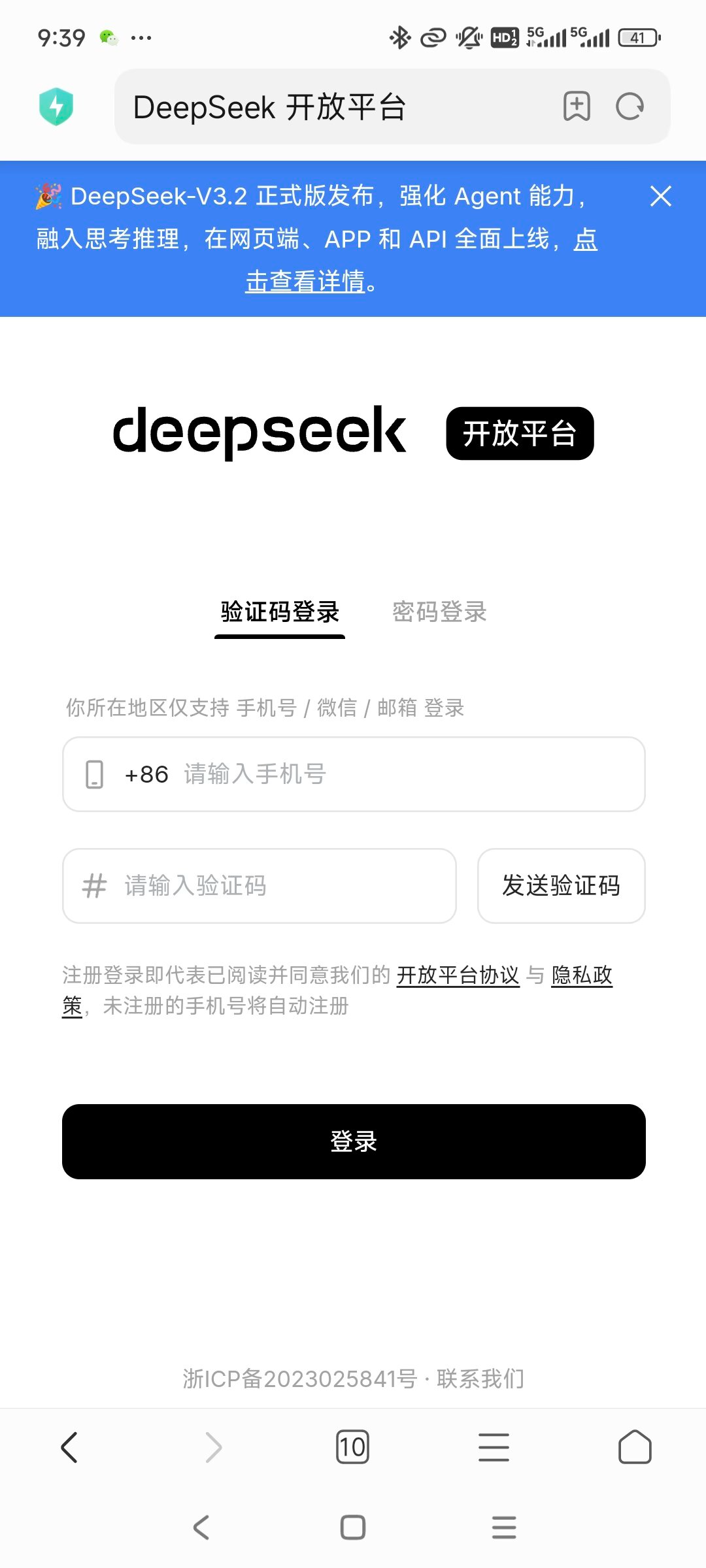
- 首先访问 DeepSeek 开放平台 并注册账号。
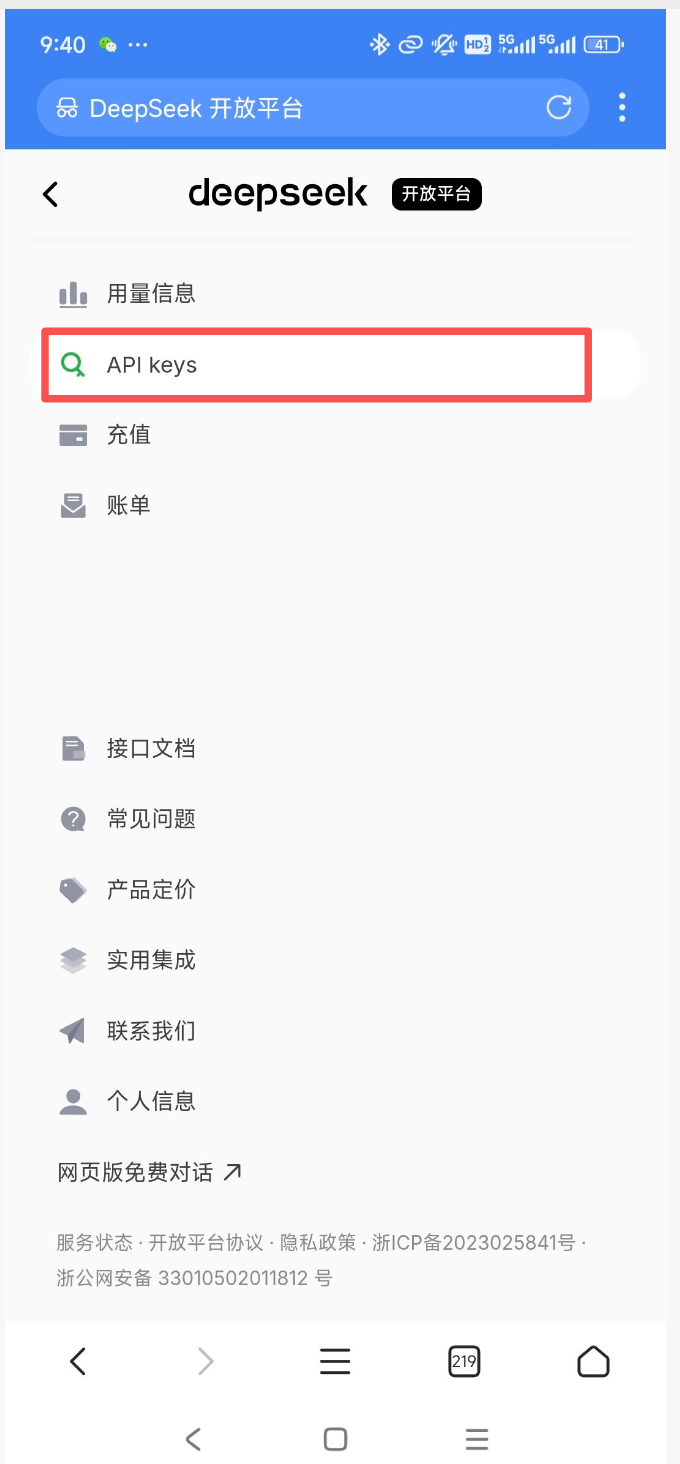
- 在左侧菜单栏选择 "API Keys"。
- 点击 "Create API Key" 创建一个新的密钥。
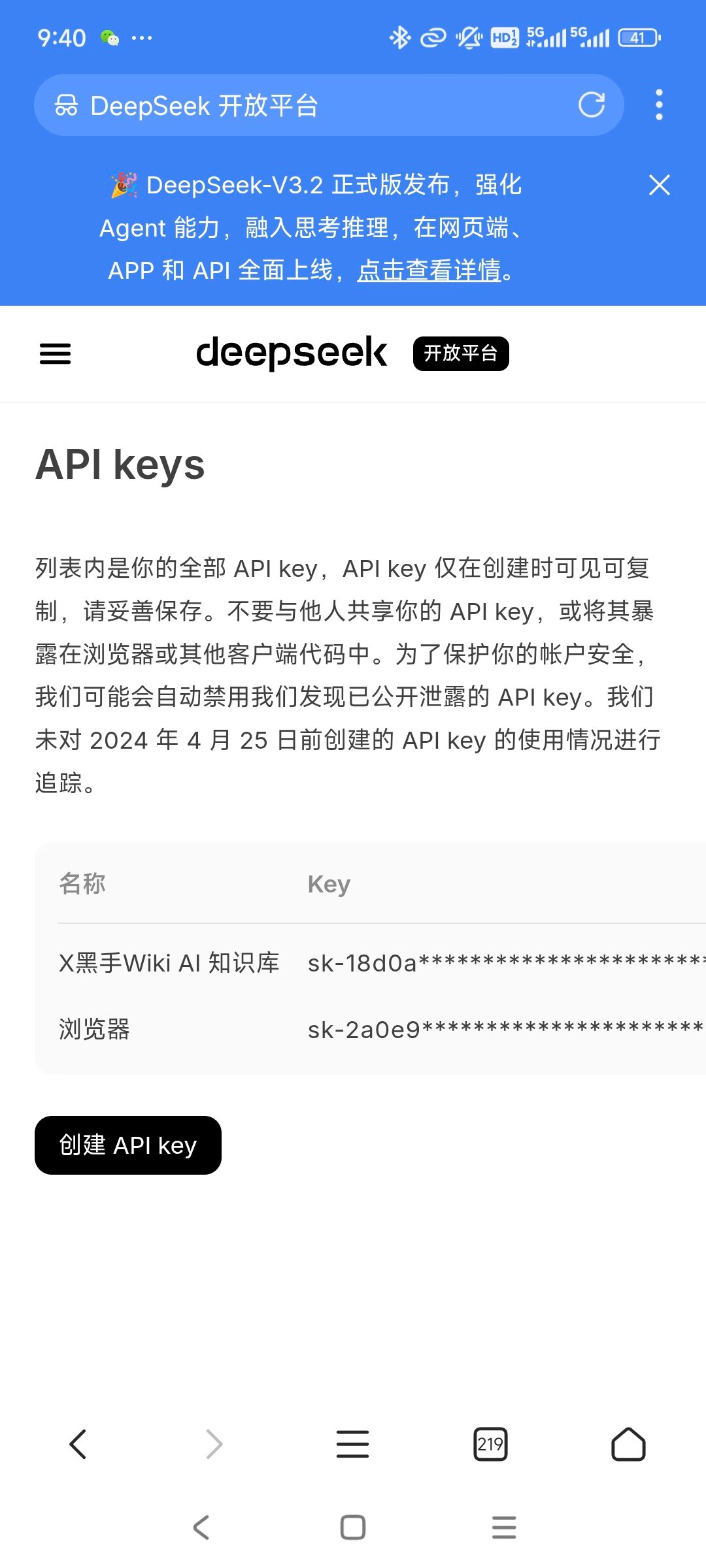
- 复制生成的
sk-开头的密钥字符串。
配置 Termux-X:
- 在 Termux-X 的 AI 配置 面板中,点击底部的 "DeepSeek" 预设按钮。
- URL 会自动填入
https://api.deepseek.com。 - Model 会自动填入
deepseek-chat。 - 将刚才复制的 Key 粘贴到 API Key 输入框中。
- 点击 保存 即可生效。
2. 功能开关
- AI 智能补全: 开启后,在终端输入时 AI 会尝试预测您的命令。
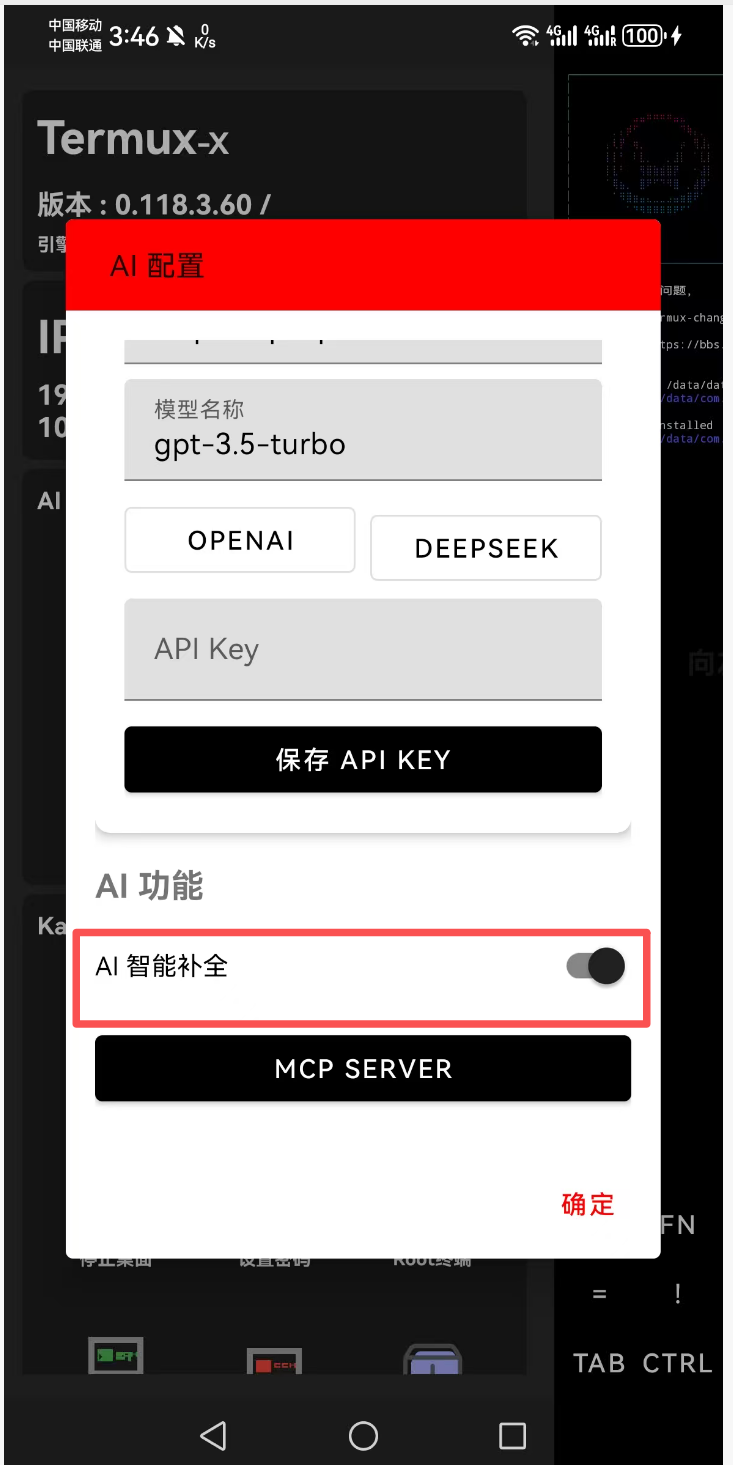
智能补全示例:如图所示
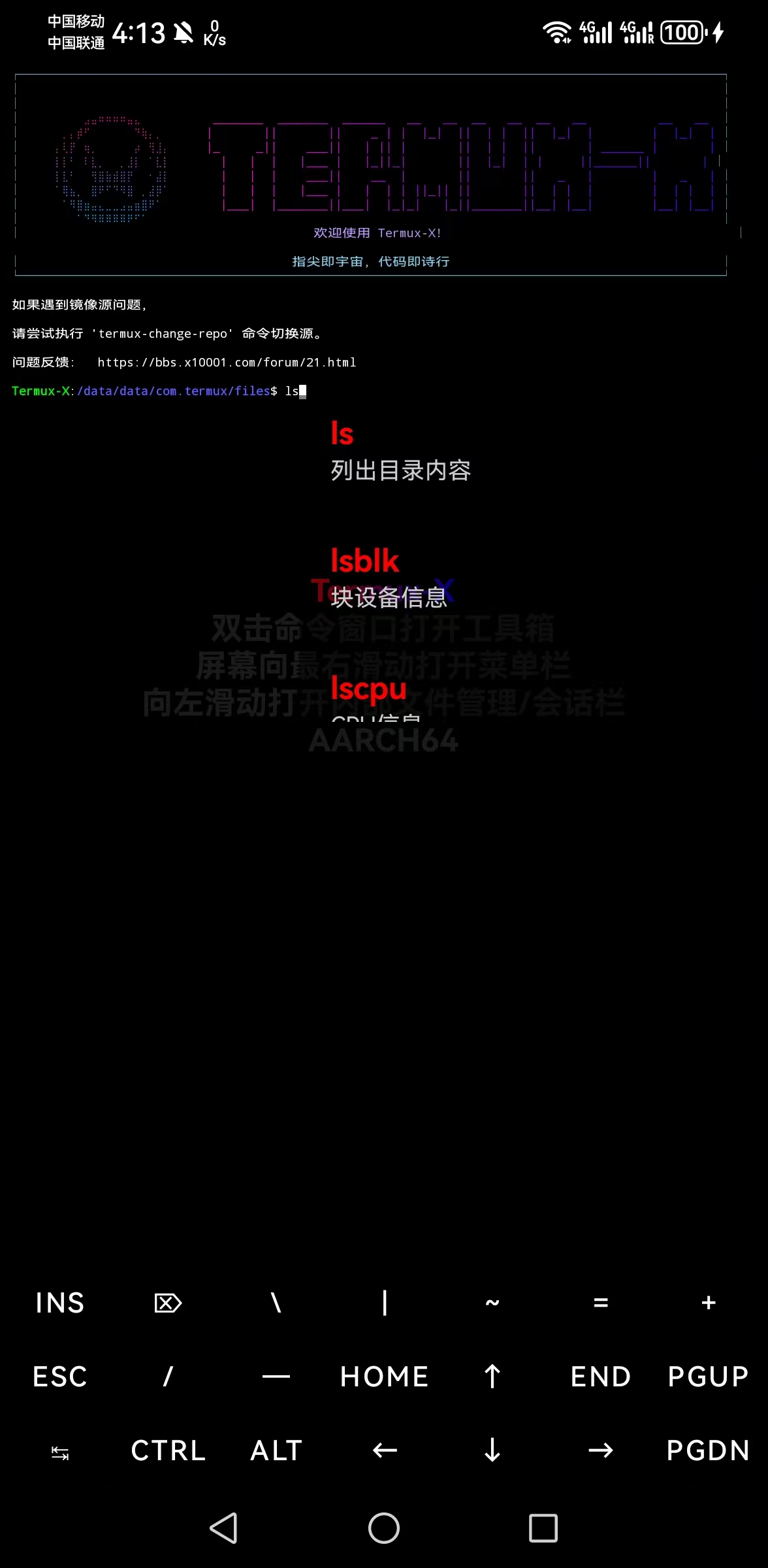
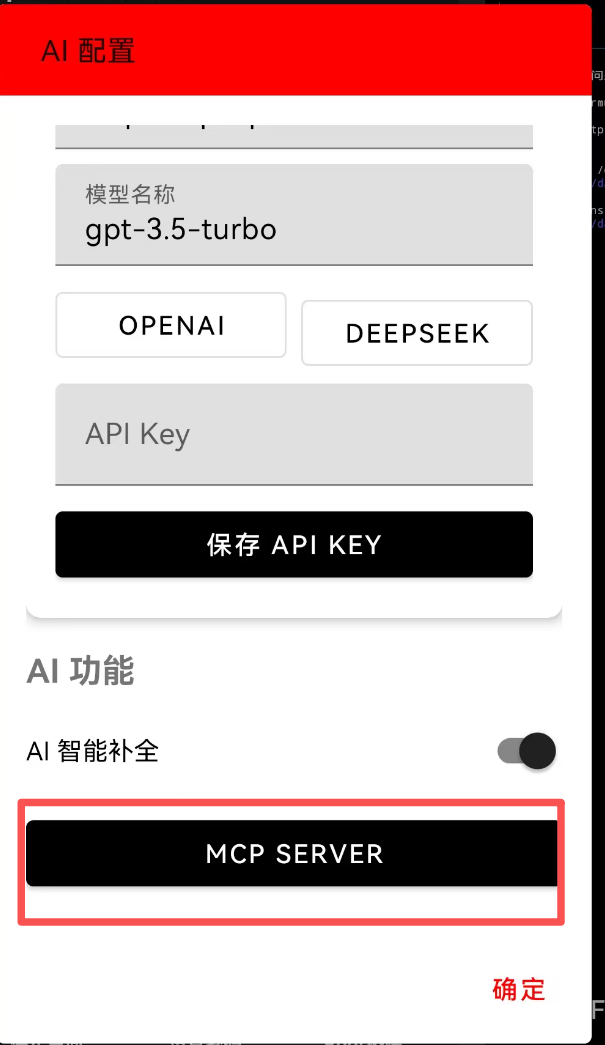
- MCP 工具支持: 允许 AI 调用外部工具(如执行命令、读写文件),实现真正的“智能体”操作。支持配置好的MCP服务自由启动或者关闭。
🛠️ AI 功能使用教程
1. 终端报错分析 (Context Aware)
当终端出现报错时,无需复制粘贴,直接让 AI 分析上下文。
- 场景:编译报错、脚本运行失败。
- 操作:
- 长按终端屏幕,选择 “AI 提问”。
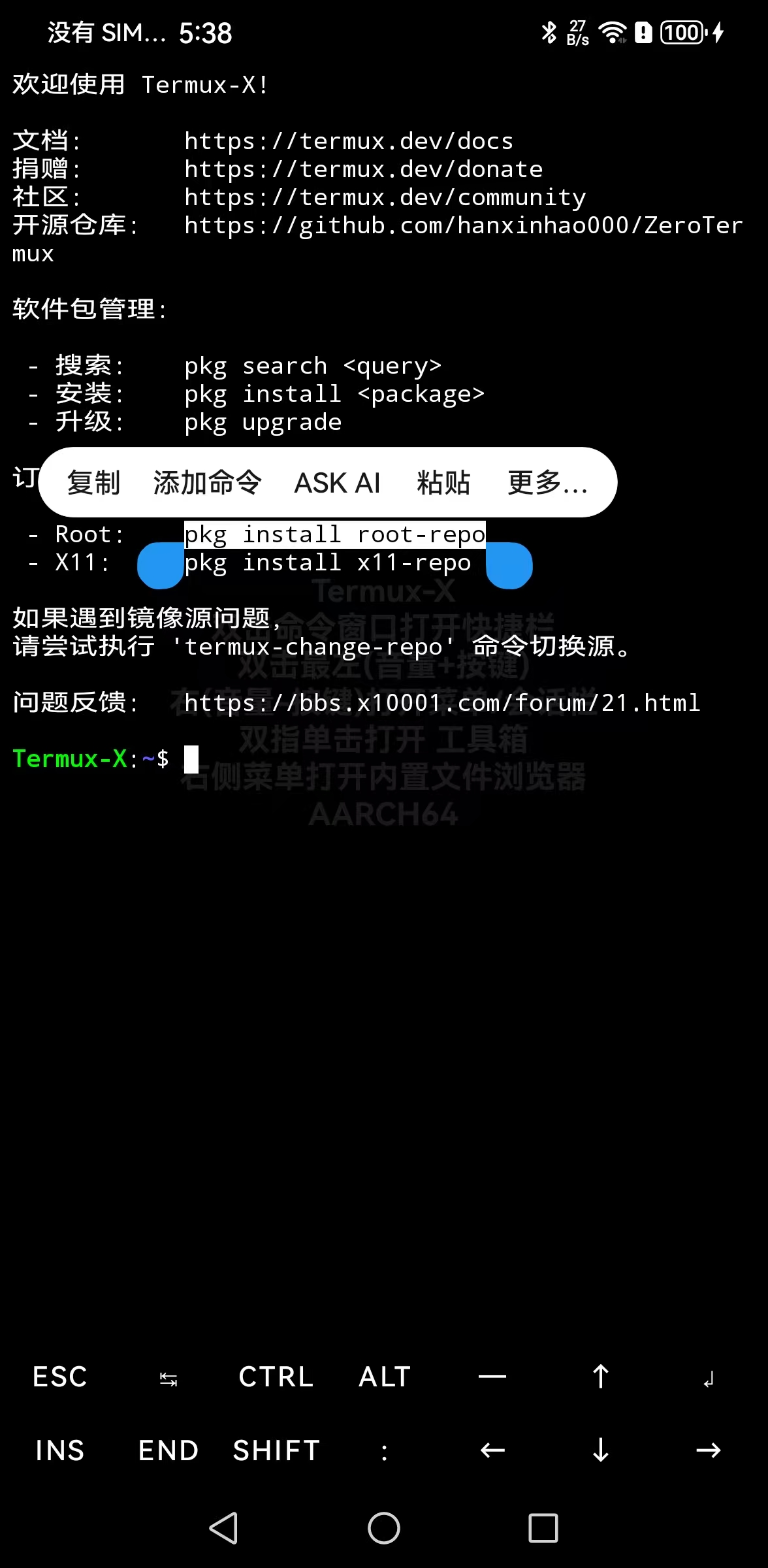
- 长按终端屏幕,选择 “AI 提问”。
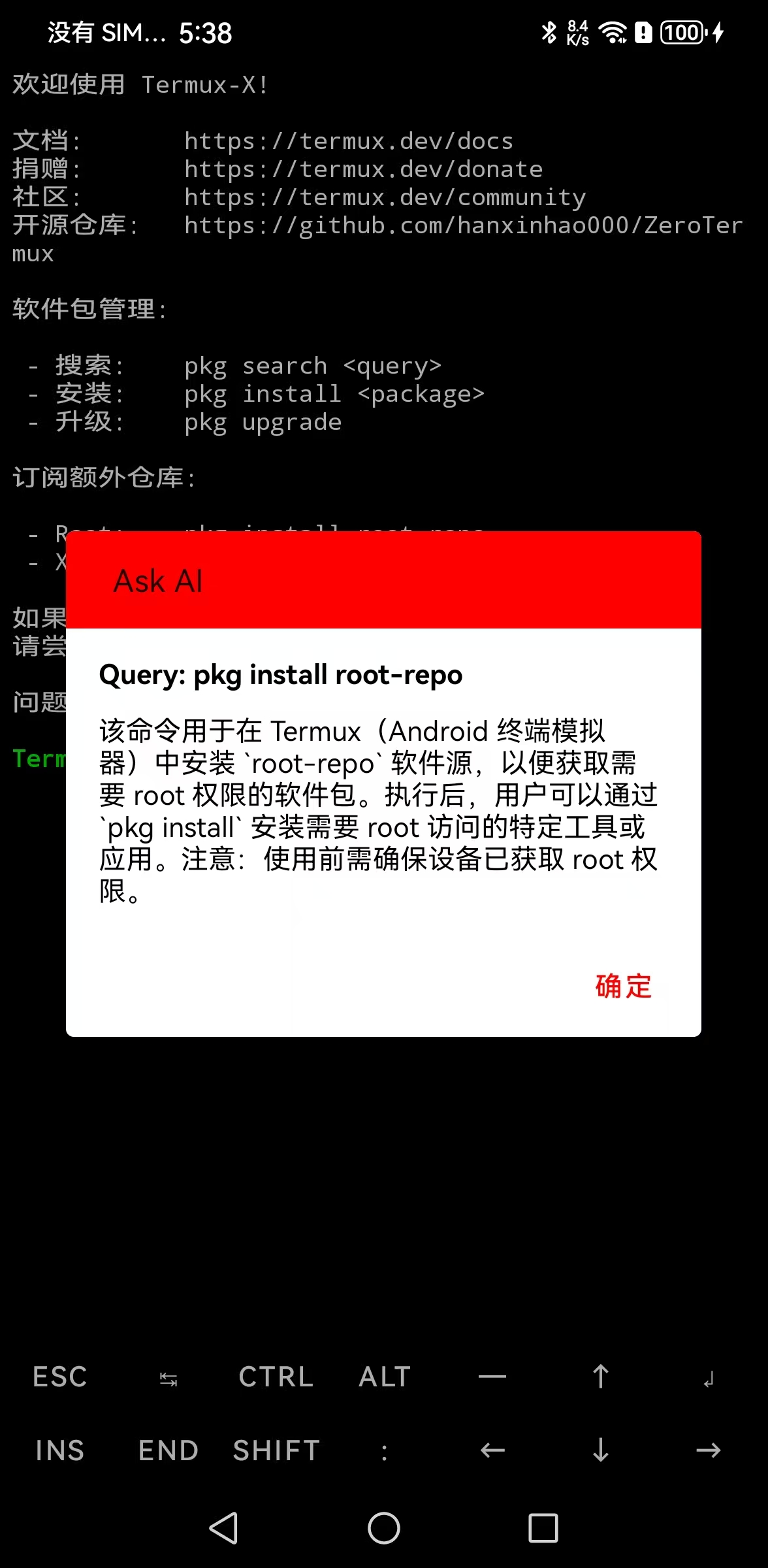 2. 或者在报错后直接输入命令 zt ask 。
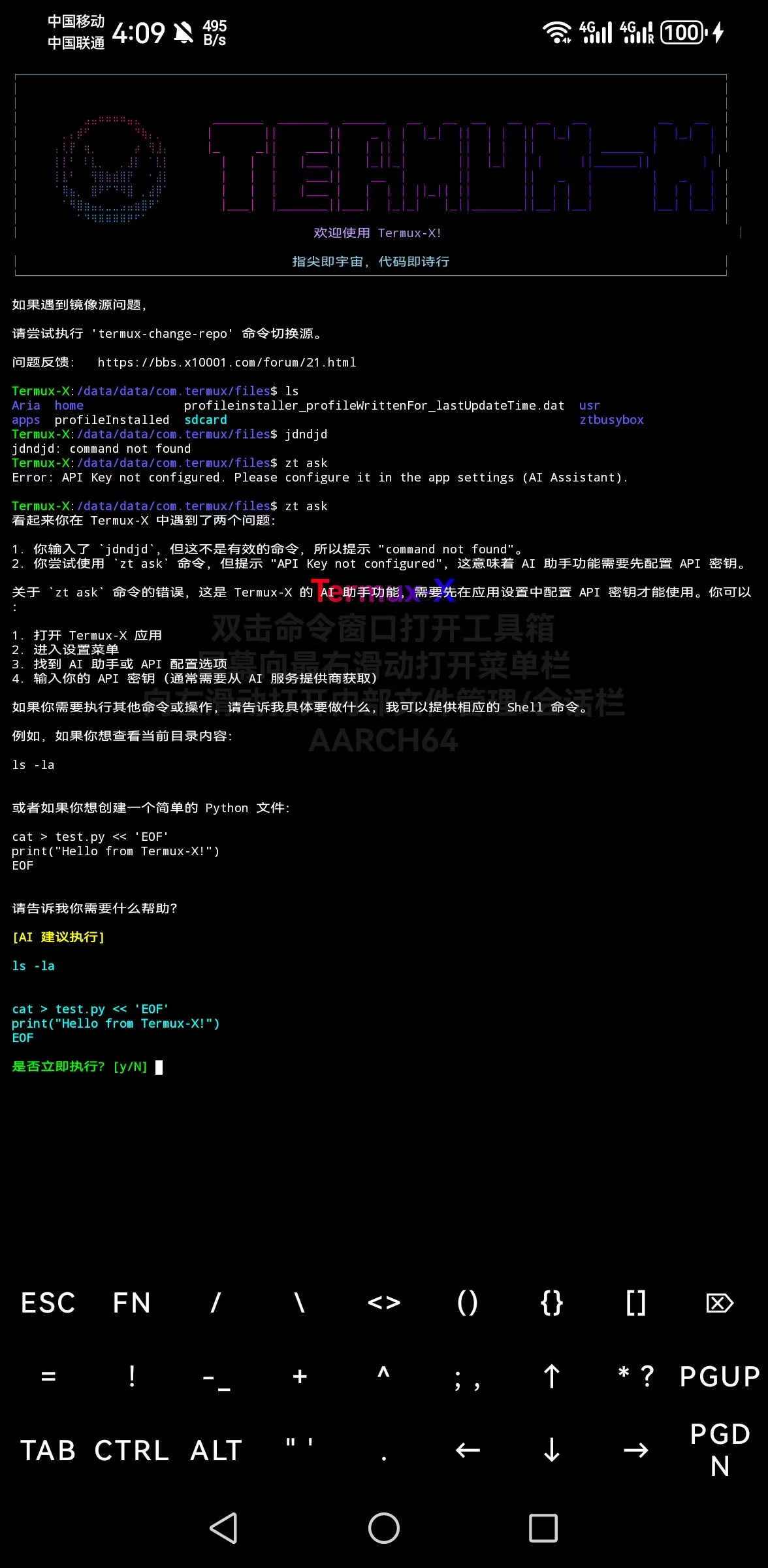
4. AI 会自动读取终端最近的输出日志(Context),并直接给出修复建议或解释错误原因。
MCP配置示例:
项目地址: mcp-ssh (GitHub)
这是一个基于 MCP (Model Context Protocol) 的 SSH 工具,它能让 AI 模型通过标准化接口访问和管理 SSH 连接。简单来说,它让 AI 助手能够执行各种 SSH 操作,如连接服务器、执行命令、管理文件等,无需用户手动输入复杂的命令或切换到终端。
🌟 核心功能
- 连接管理:创建、获取、列表、更新、删除 SSH 连接。
- 命令执行:执行单条命令、复合命令、后台任务(支持
&&和;)。 - tmux 会话管理:创建持久化会话、发送按键、捕获输出。
- 文件操作:上传、下载、查看文件内容。
- 智能特性:自动检测阻塞进程、智能等待、超时处理、错误自动恢复。
通过简单的自然语言指令,AI 可以帮助你完成上述所有操作。
⚙️ 配置步骤
以下是配置 mcp-ssh 服务的示例:
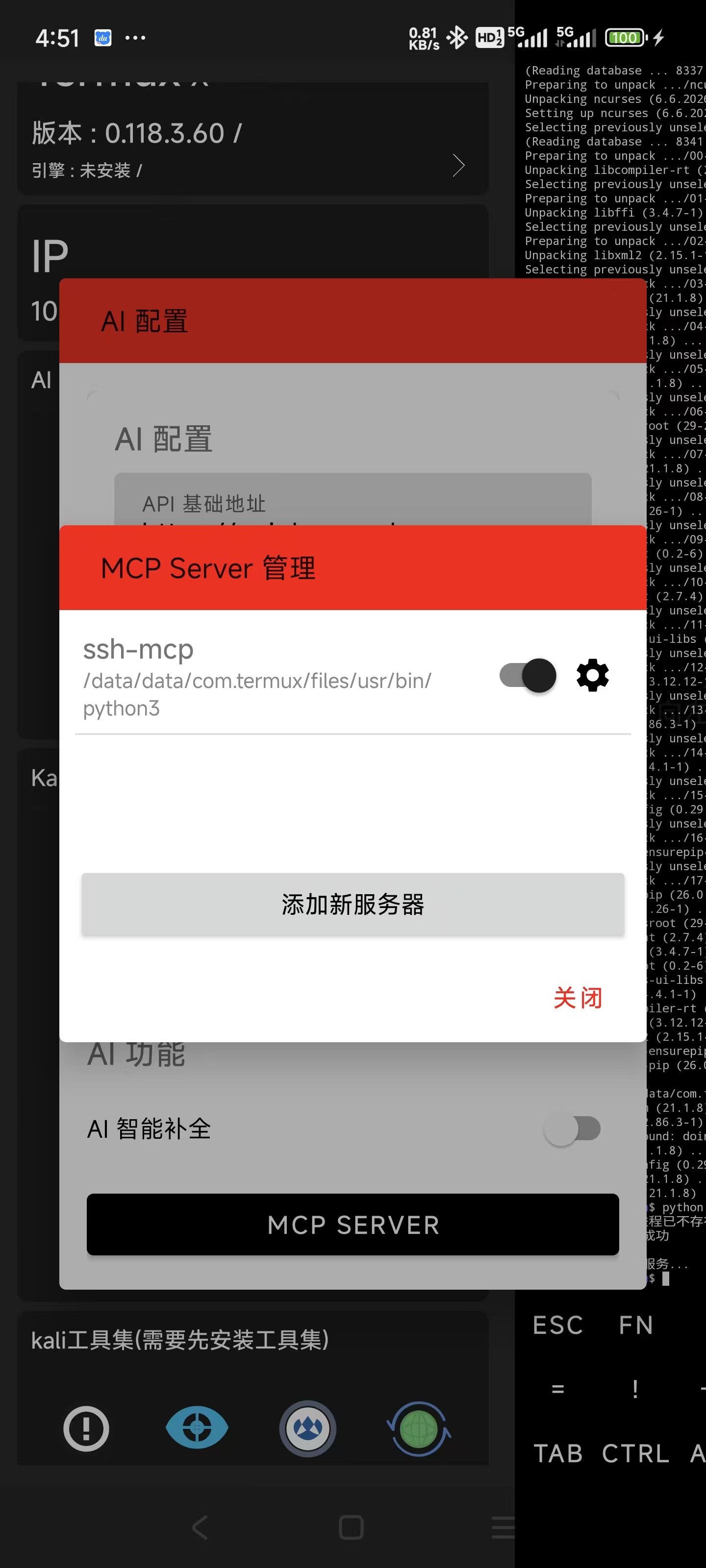
在 AI 配置 面板中,点击底部的 "MCP SERVER" 按钮。
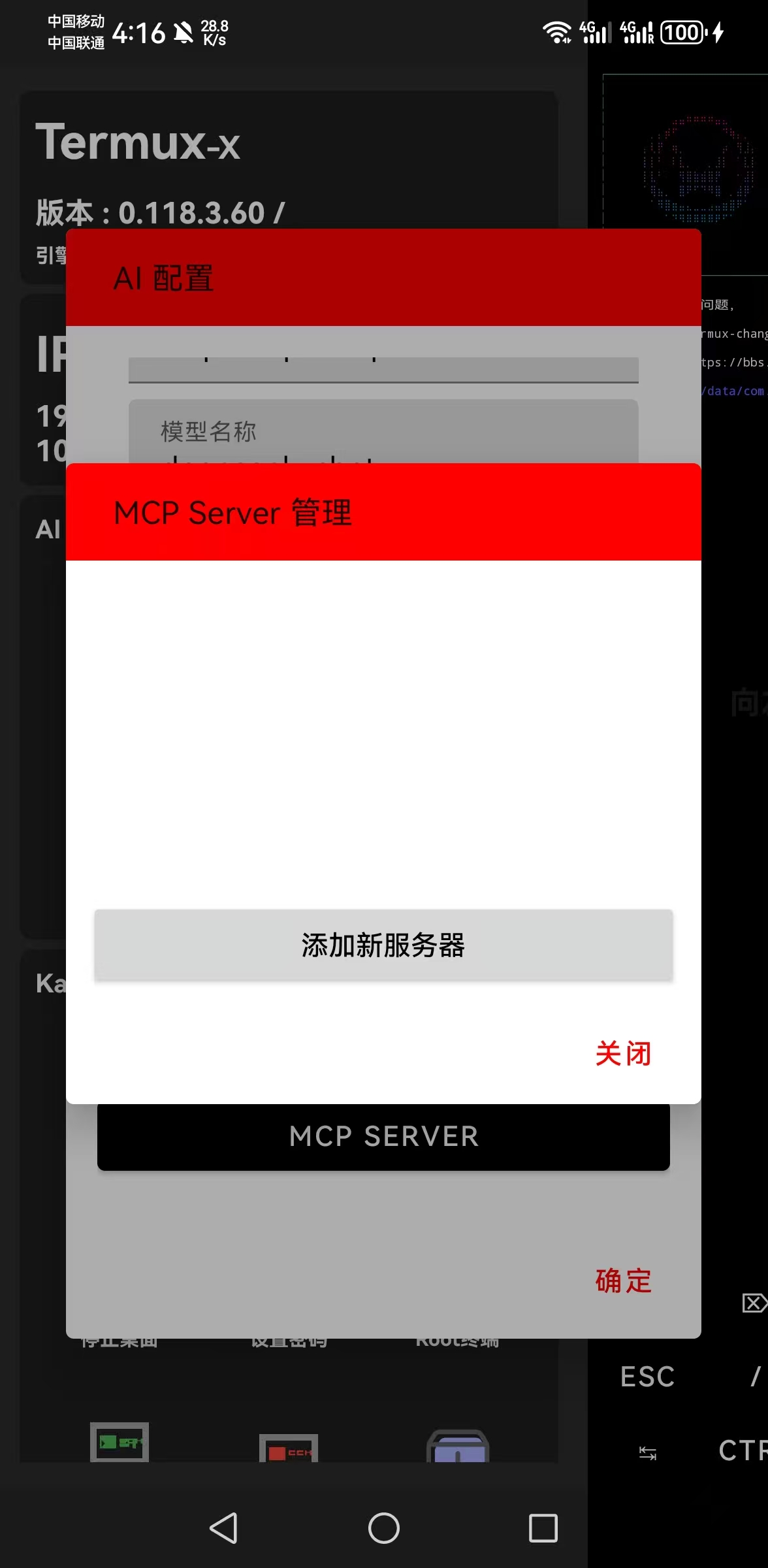
在弹出的管理界面中,点击 "添加新服务器"。
在 JSON 配置输入框中,粘贴以下配置代码(请根据您的实际路径修改):
json{ "mcpServers": { "ssh-mcp": { "command": "node", "args": [ "/data/data/com.termux/files/home/mcp-ssh/dist/index.js" ] } } }注意:
- 您需要先在 Termux 中克隆并构建项目:bash
git clone https://github.com/shuakami/mcp-ssh cd mcp-ssh npm install npm run build - 请确保
node已安装 (pkg install nodejs)。
如果您使用的是 Python 版本的 MCP 工具(例如
bridging_ssh_mcp.py),配置如下:json{ "mcpServers": { "ssh-mcp": { "command": "/data/data/com.termux/files/usr/bin/python3", "args": [ "/data/data/com.termux/files/home/mcp-ssh/bridging_ssh_mcp.py" ], "env": {} } } }(请确保已安装 python:
pkg install python)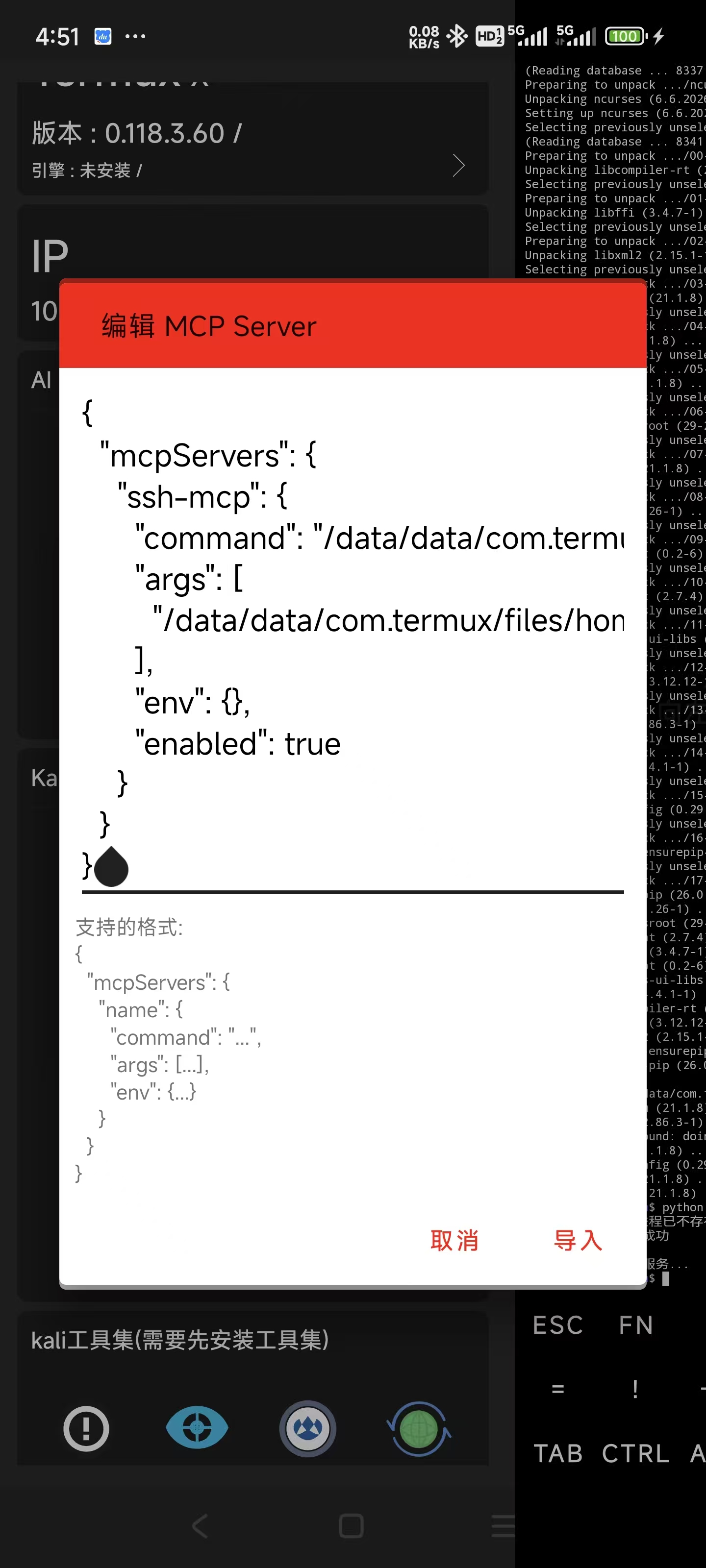
- 您需要先在 Termux 中克隆并构建项目:
点击 "导入" 或 "确定" 保存配置。
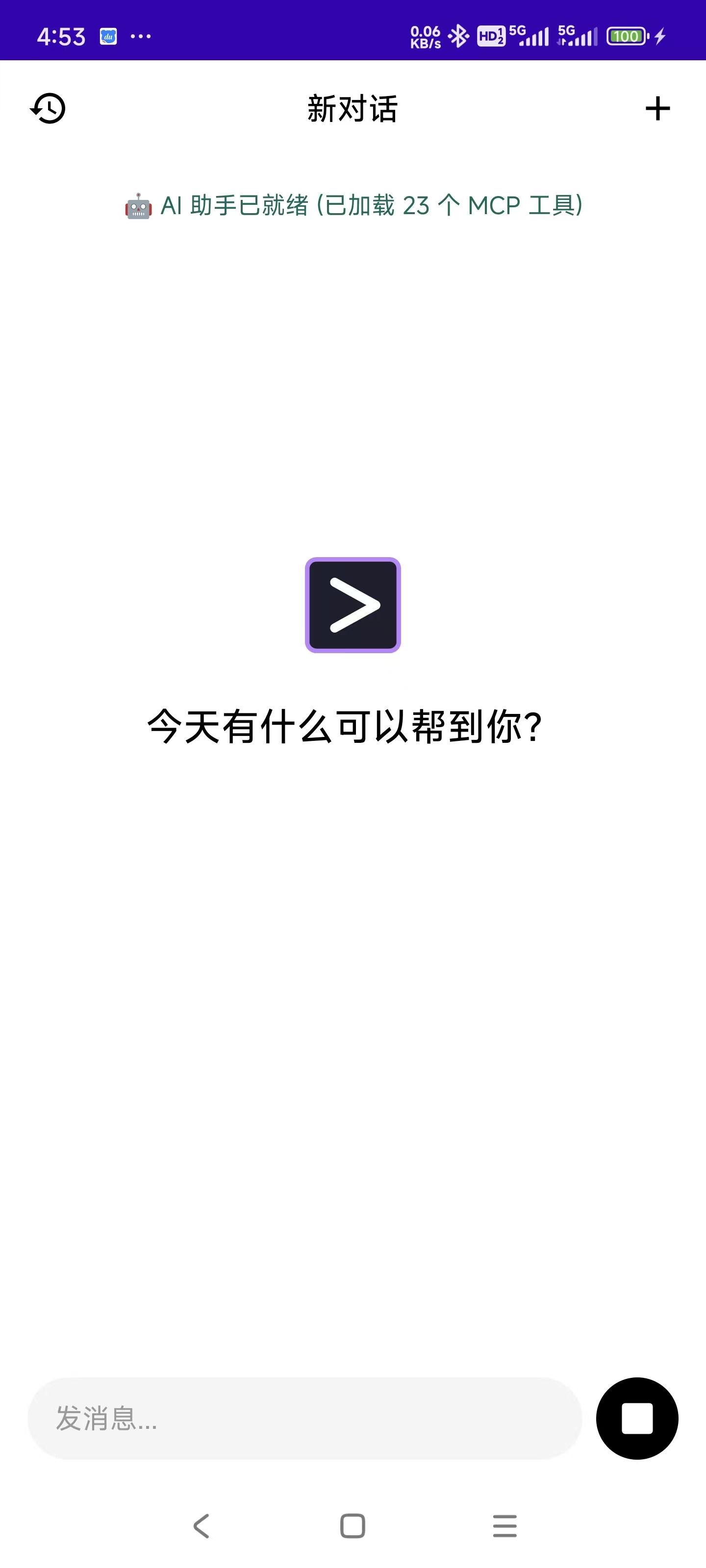
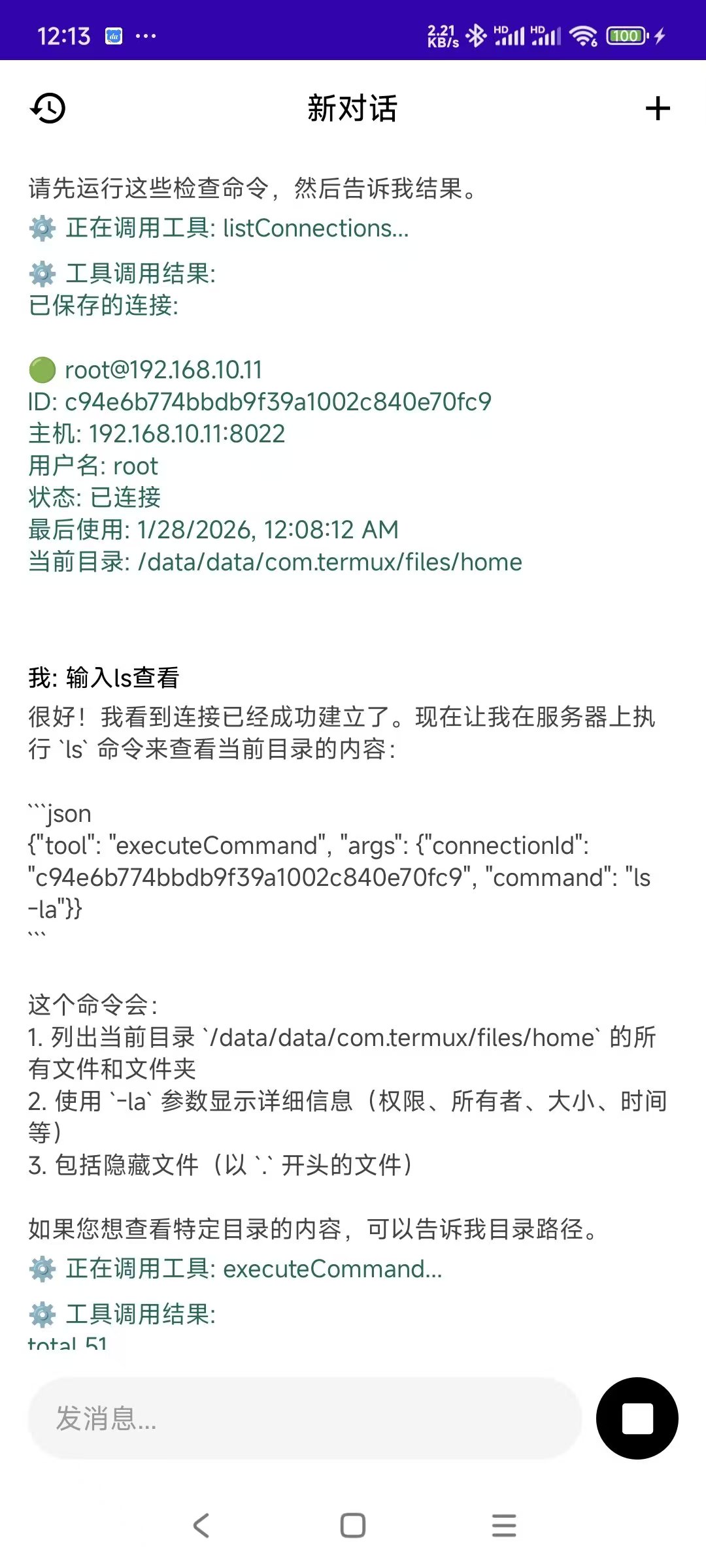
重启 Termux-X 或 AI 对话,AI 即可使用 SSH 工具连接远程服务器。如图: