
📥 安装/重装 Kali NetHunter
在 Termux-X 中安装 Kali NetHunter 非常简单,我们为您提供了全自动化的安装脚本。
🚀 安装步骤
- 打开 Termux-X,向右滑动打开侧边栏。
- 在 Kali NetHunter 区域,找到并点击 "安装/重装" 图标(通常是一个下载箭头)。
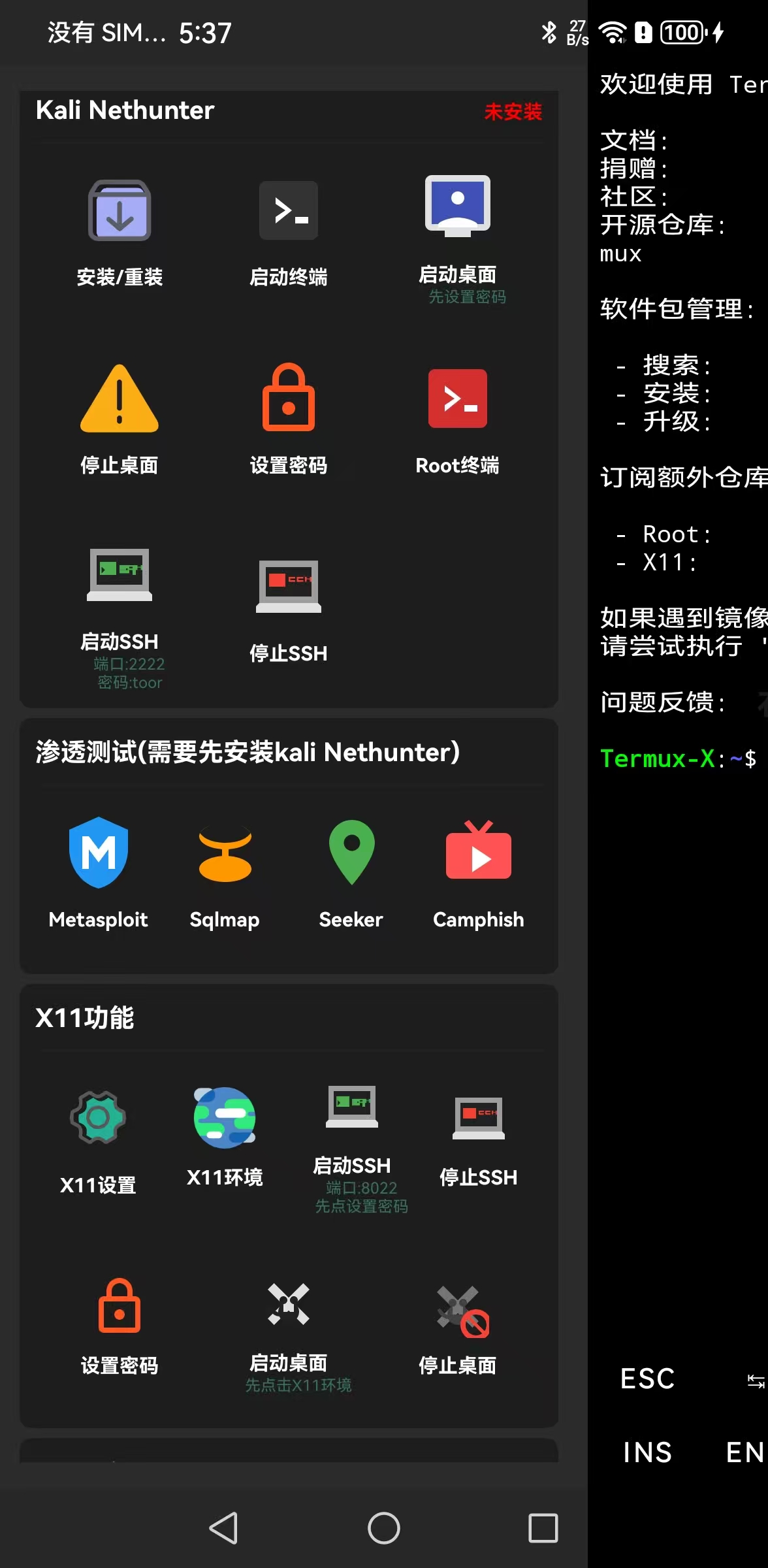
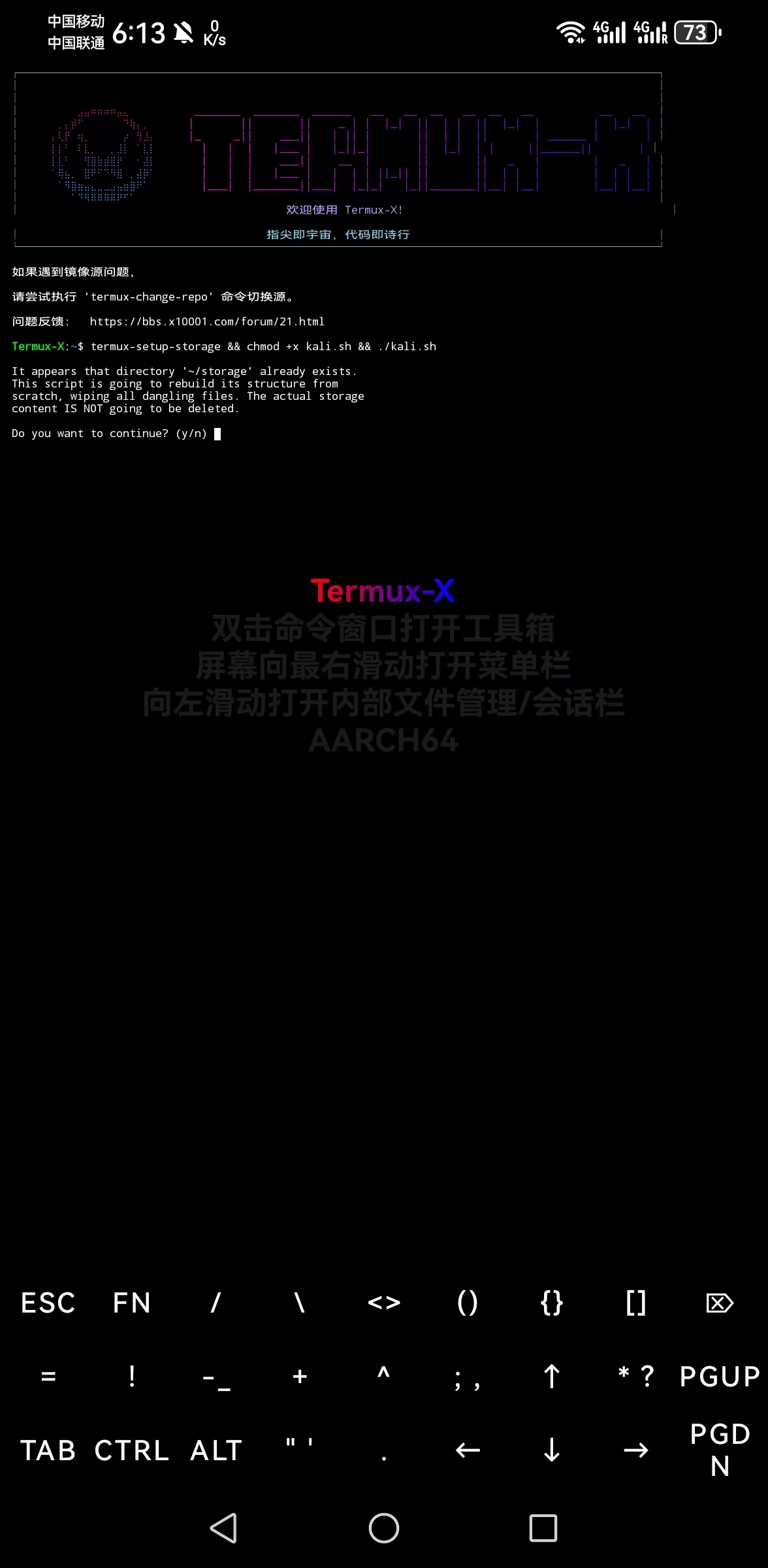
系统会自动弹出一个确认对话框,询问是否开始安装。
输入 "y" 后,终端将继续自动执行
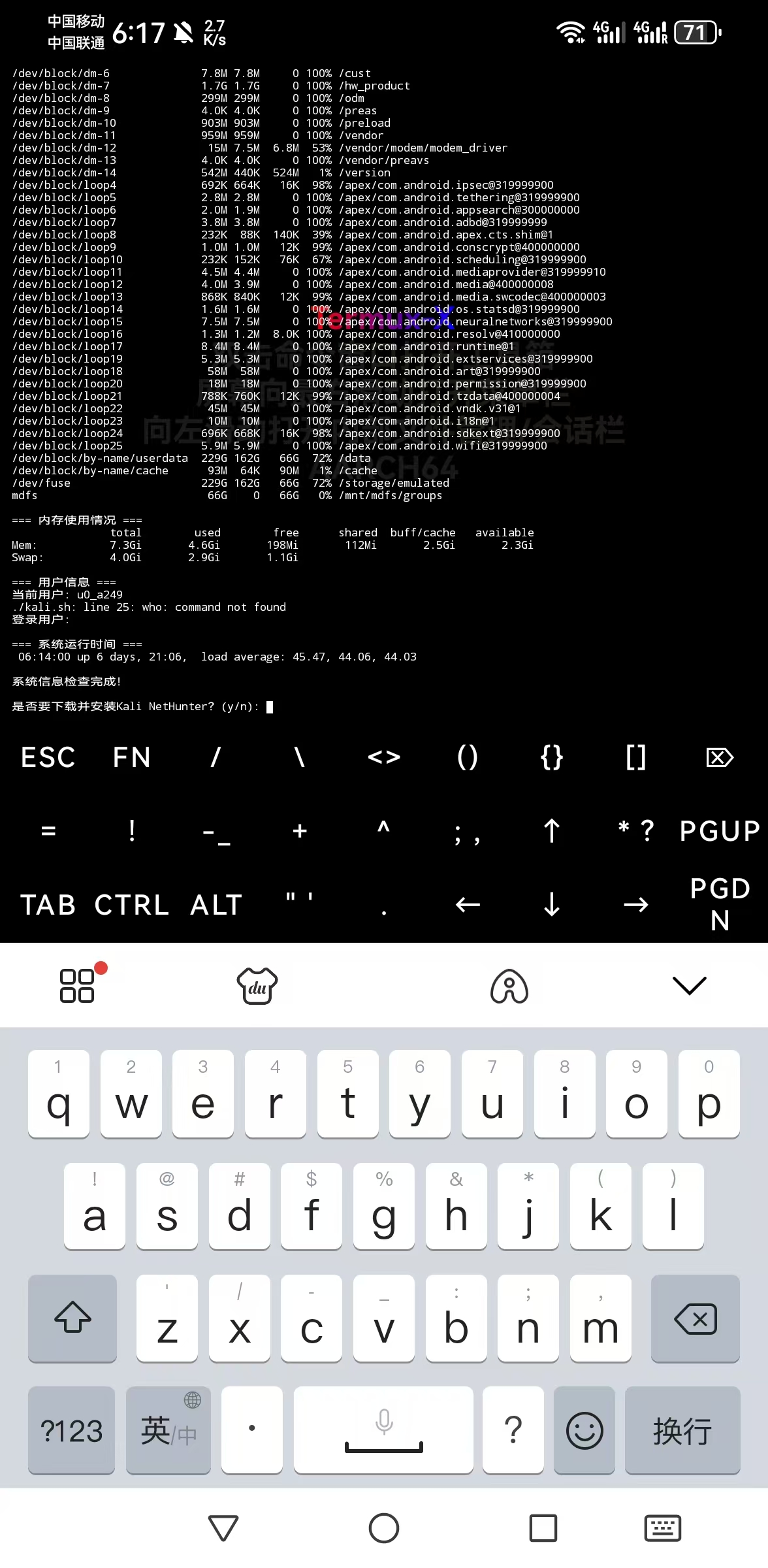
- 当终端提示
是否下载并安装Kali NetHunter? (y/n):时,输入 y 并回车确认。
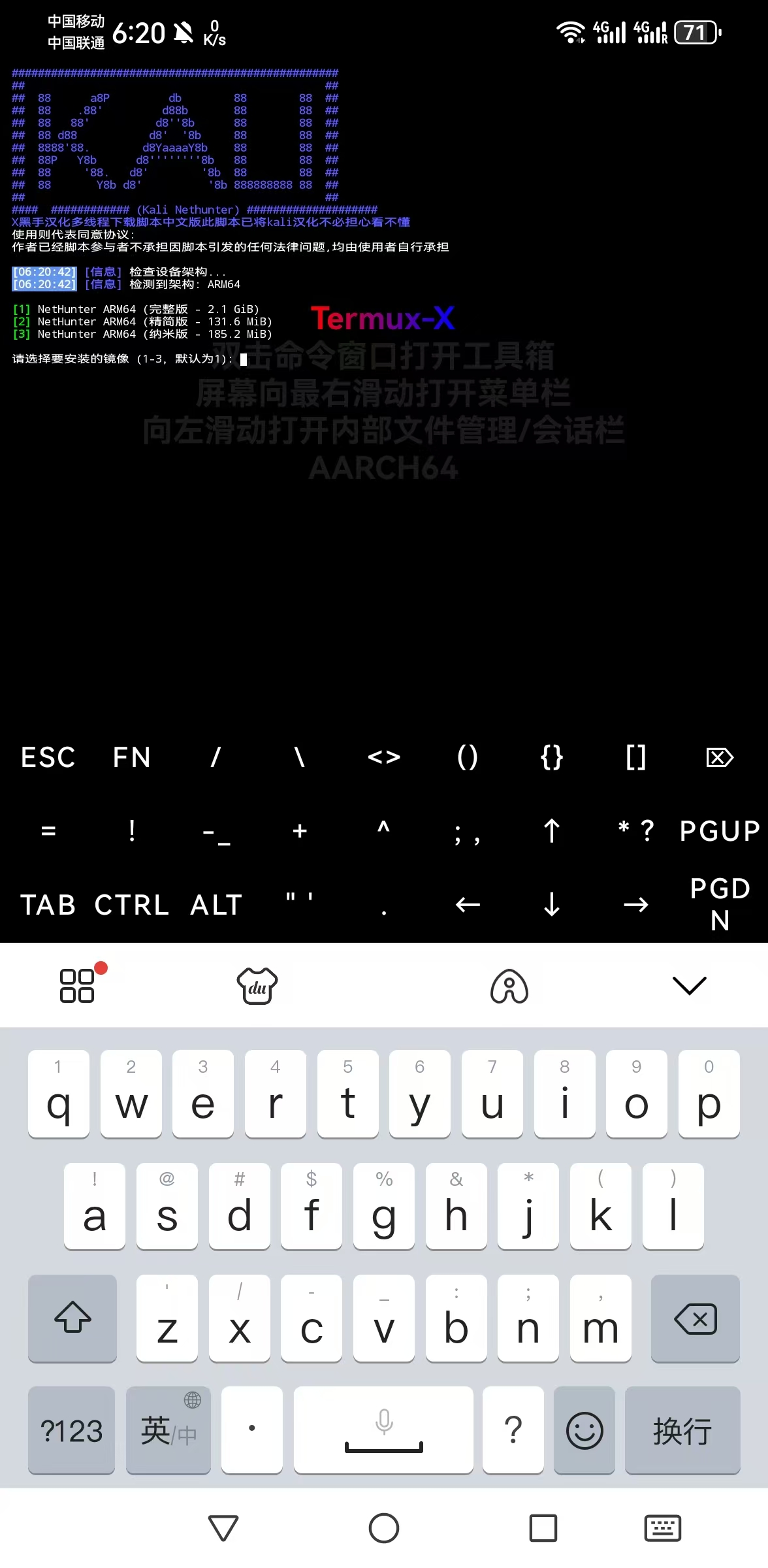
- 当出现镜像版本选择界面时,输入 1 选择完整版(推荐),然后回车。
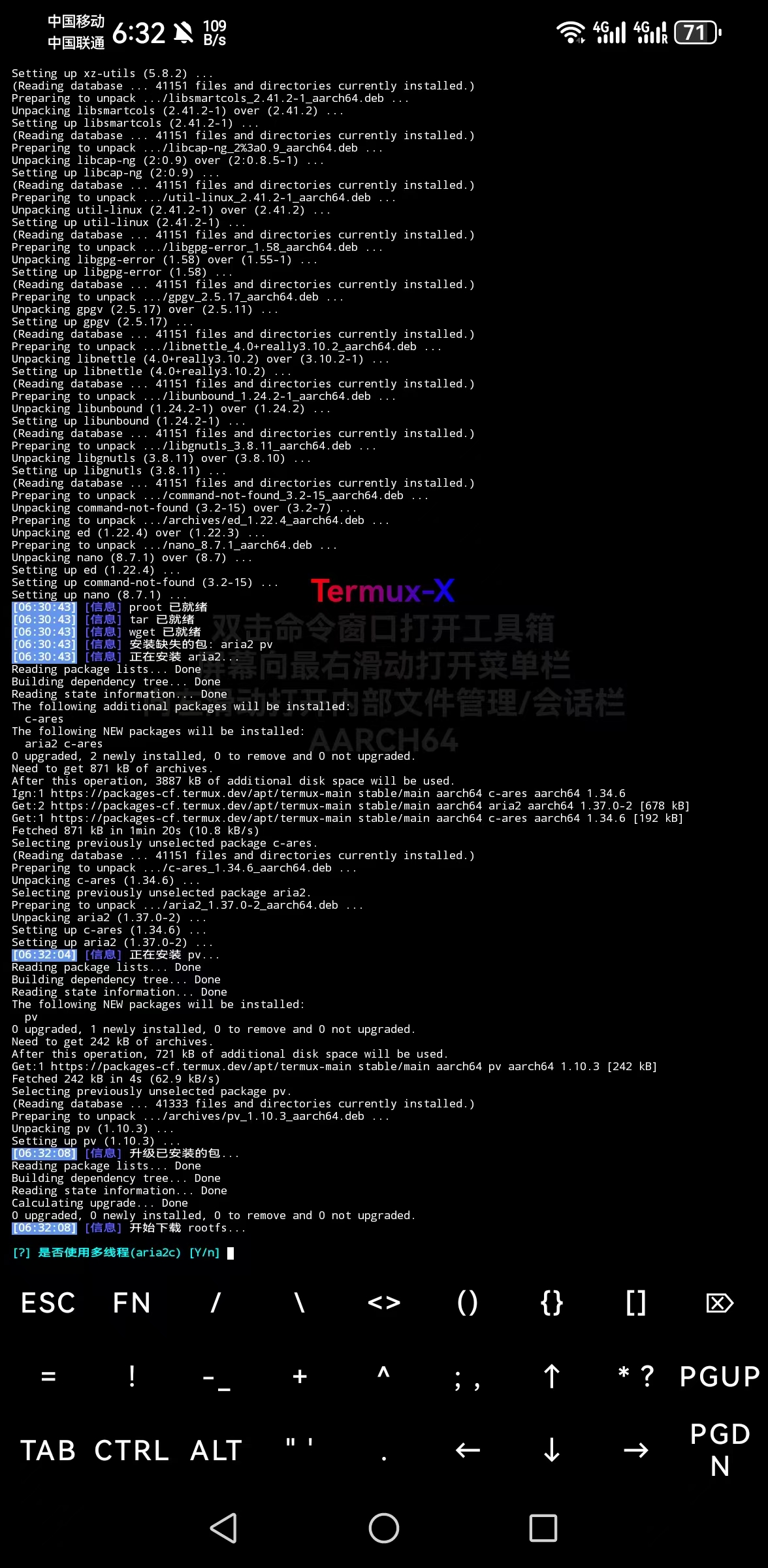
- 如果询问是否使用多线程下载
aria2c,请输入 y 并回车,以加快下载速度。
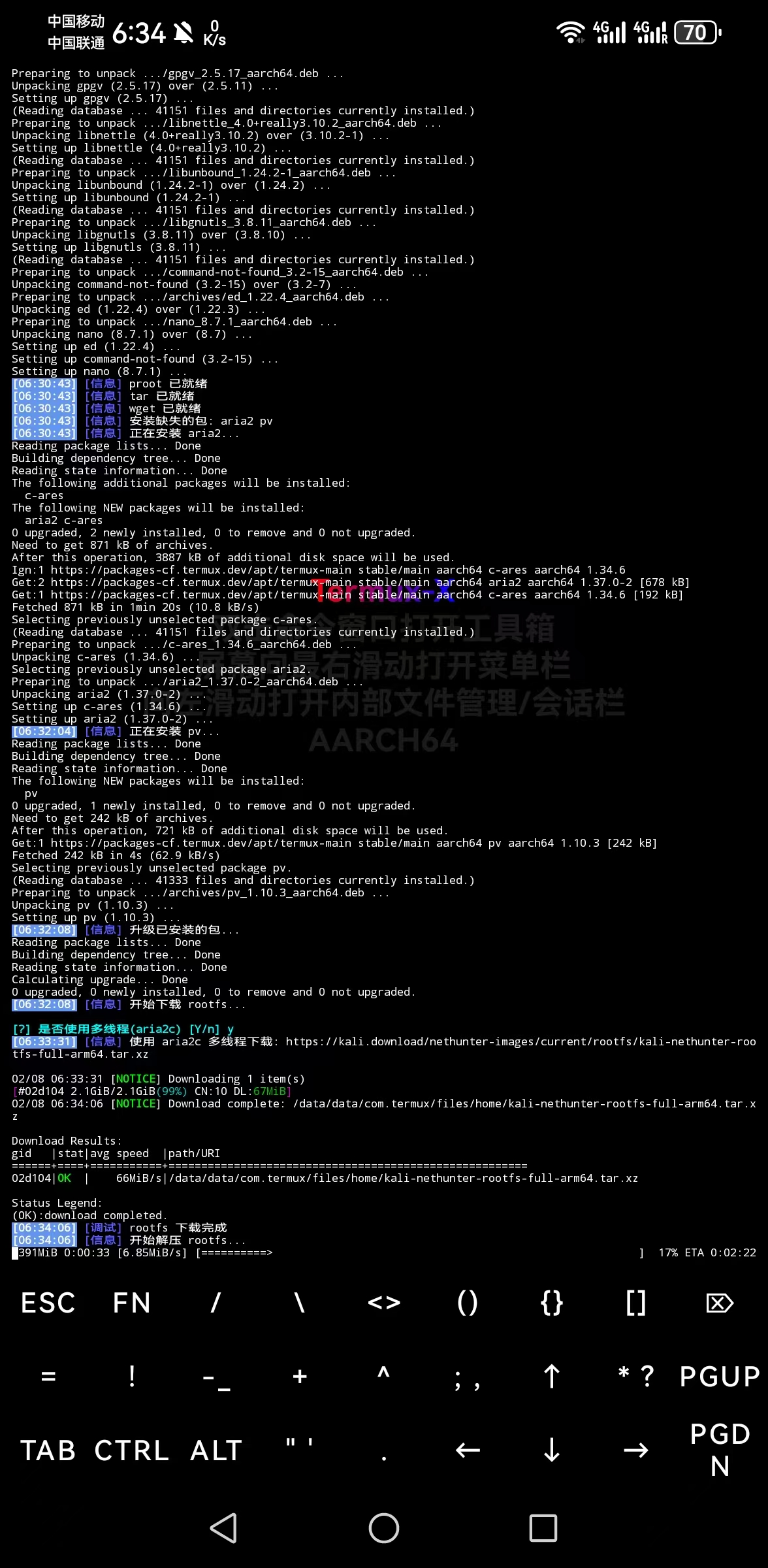
- 等待文件解压。解压时间取决于您的手机性能,请耐心等待,期间不要关闭 Termux-X。
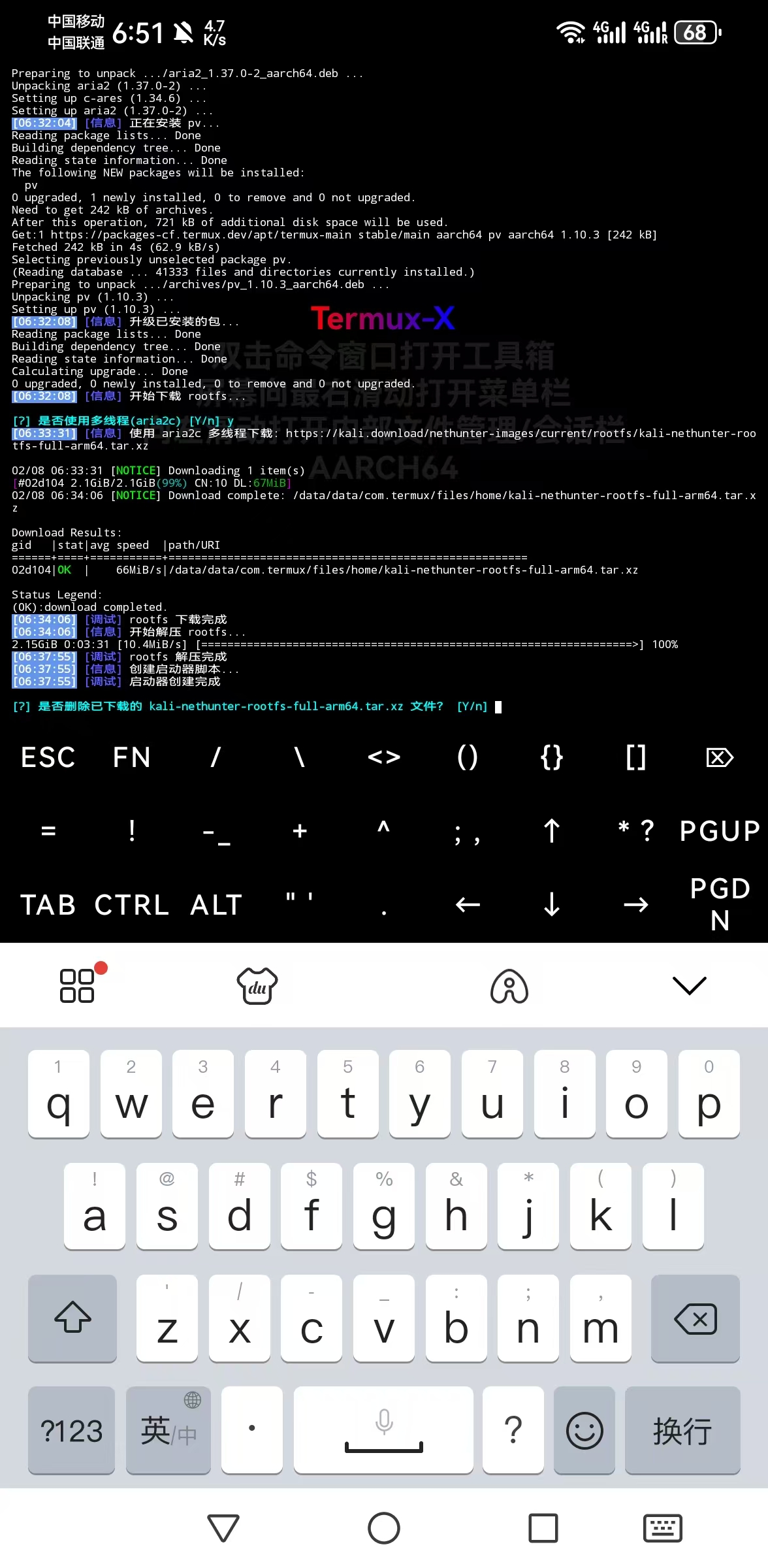
- 解压完成后,系统会询问是否删除已下载的安装包 (
rootfs...tar.xz)。建议输入 n 保留,以便后续重装时无需重新下载。
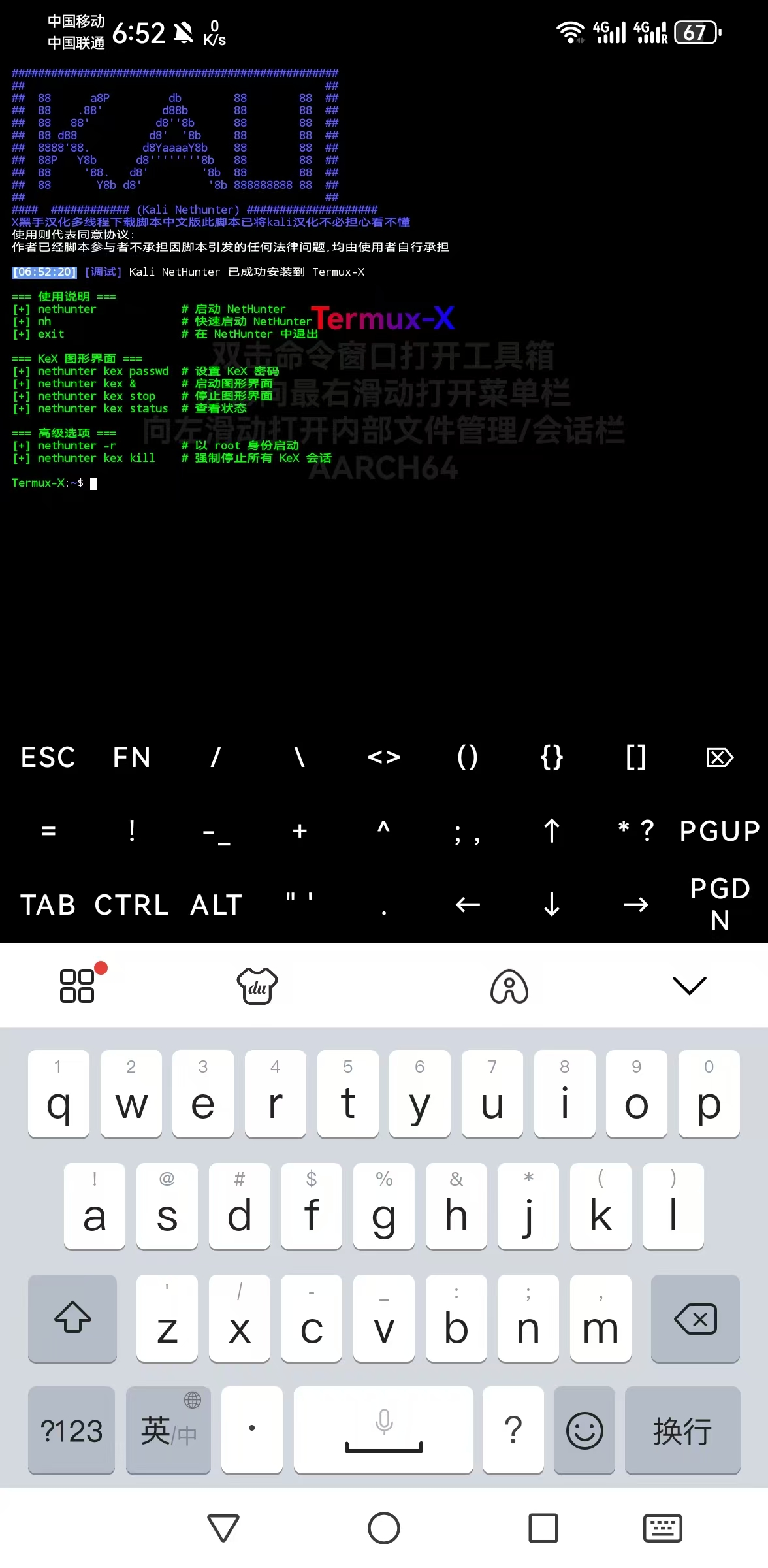
- 当看到绿色的
Kali NetHunter 已成功安装到 Termux-X提示时,表示安装完成。
🎮 使用指南
安装完成后,您可以通过 侧边栏快捷按钮 (推荐) 或 终端命令 两种方式来使用 Kali NetHunter。
1. 🖥️ 进入终端 (Terminal)
进入 Kali Linux 的命令行环境。
- 📱 侧边栏方式:
- 向右滑动打开侧边栏。
- 点击 "启动终端" 图标。
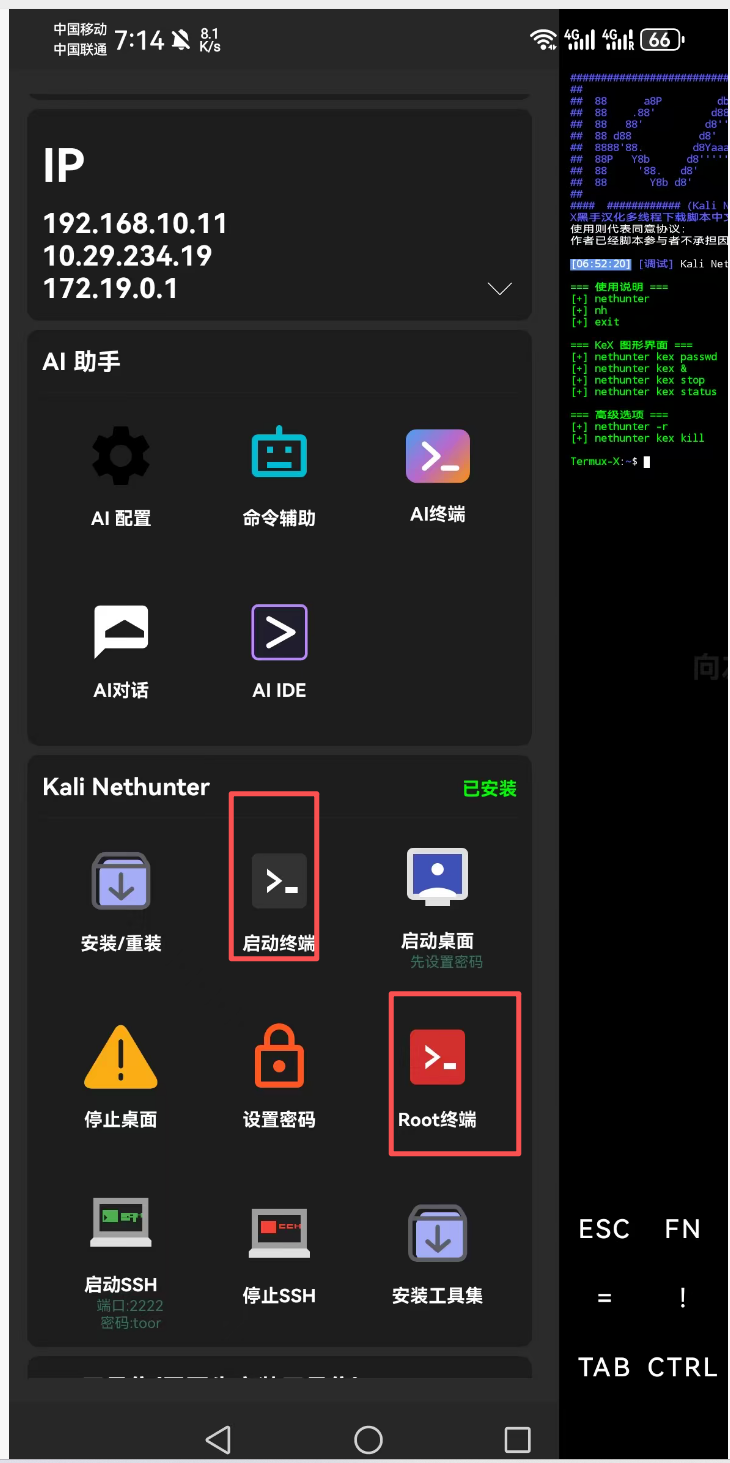
💻 命令方式: 在 Termux 终端中输入:
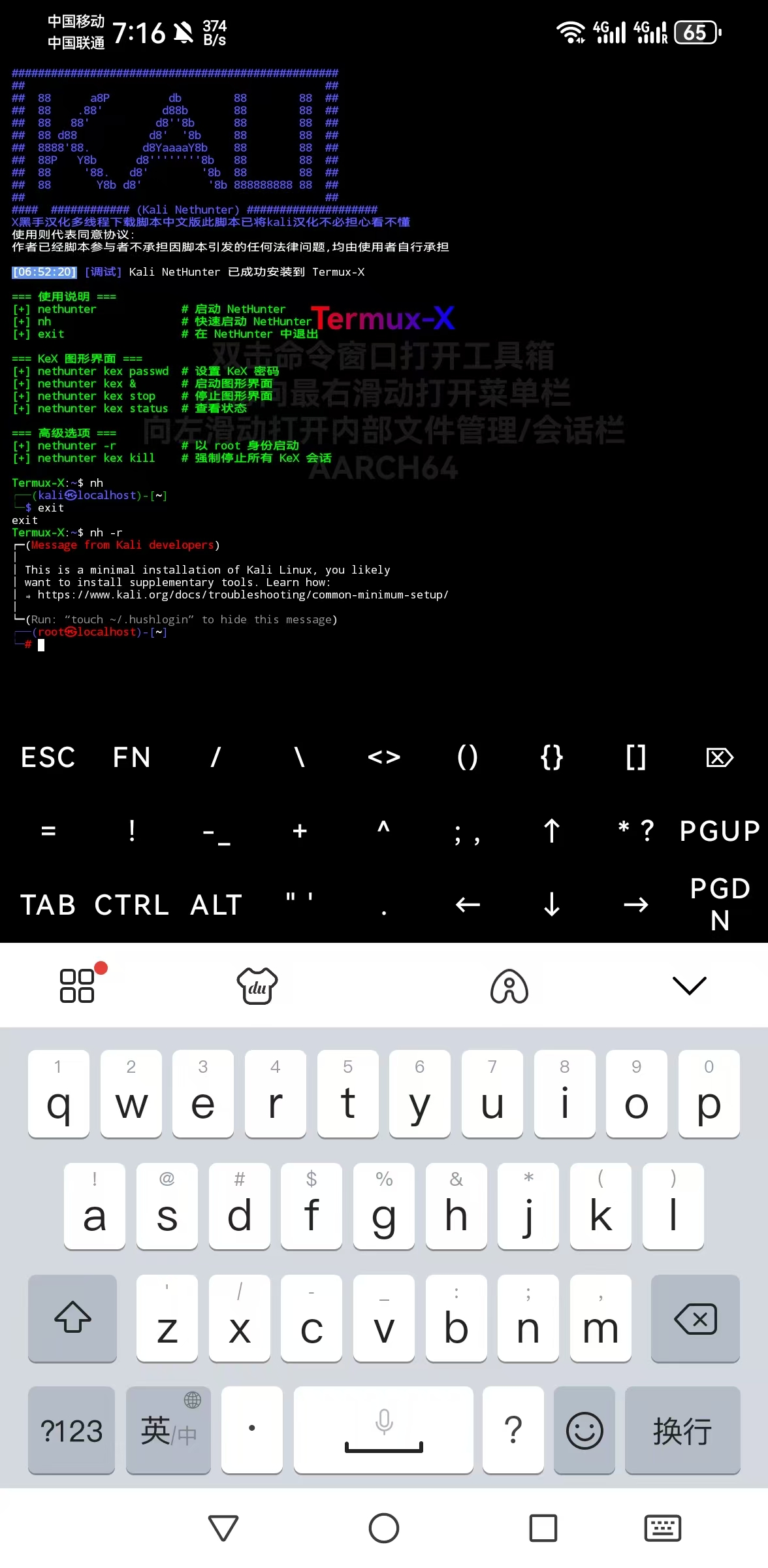
bashnethunter # 或者简写 nh提示:如需 Root 权限(最高权限),请点击 "Root终端" 或输入
nethunter -r。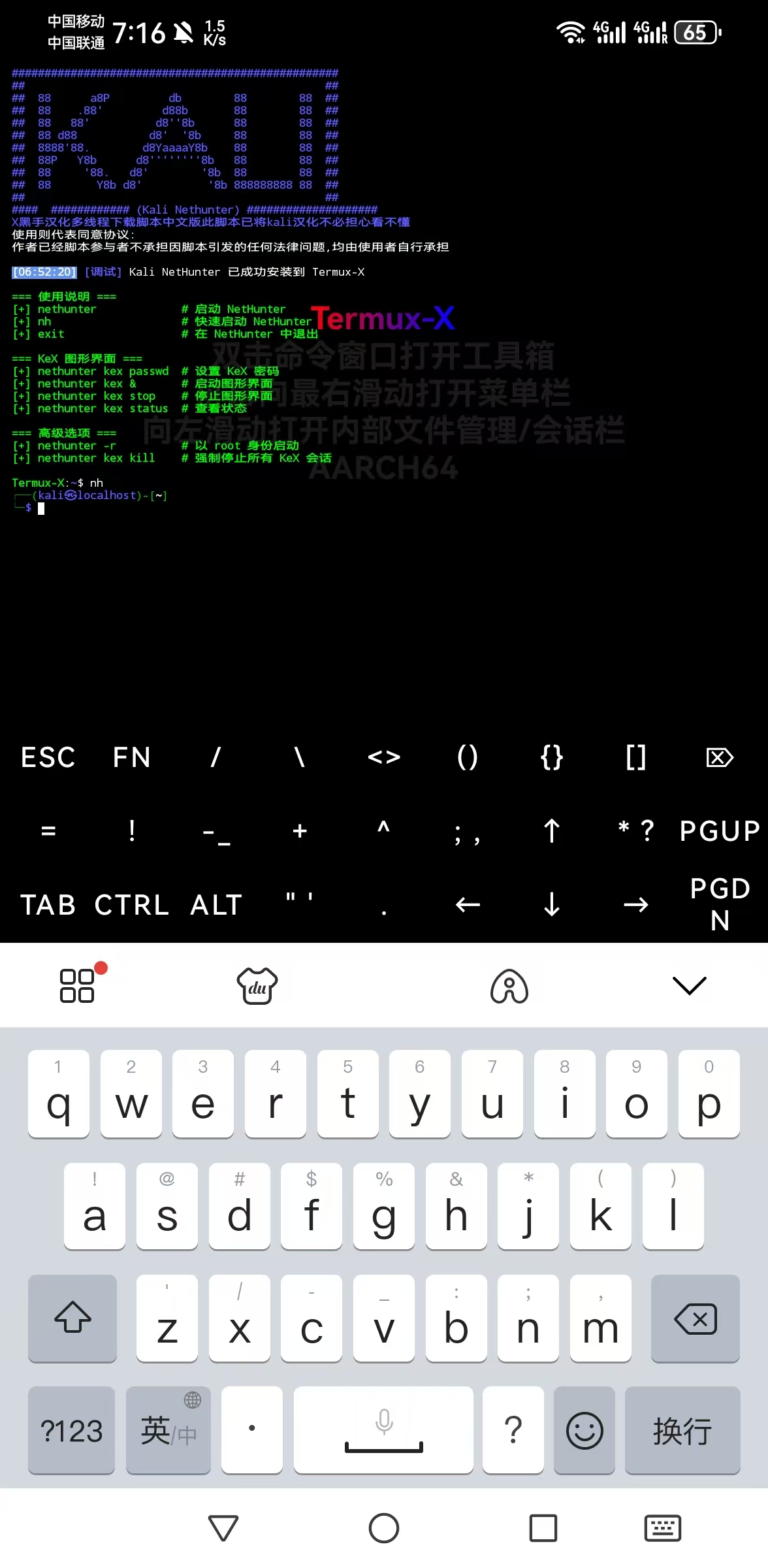
2. 🔑 设置密码 (Set Password)
在使用图形化桌面之前,必须先设置 VNC 连接密码。
📱 侧边栏方式:
- 点击 "设置密码" 图标。
- 按提示输入密码。
💻 命令方式: 在 Termux 终端中输入:
bashnethunter kex passwd注意:
- 输入密码时不会显示任何字符(星号也不会显示),输完直接回车即可。
Verify:再次输入同一密码确认。Would you like to enter a view-only password?(是否设置只读密码?) 建议输入 n (否)。
3. 🖥️ 启动桌面 (Desktop)
启动 Kali Linux 的图形化桌面环境 (KeX)。
📱 侧边栏方式:
- 点击 "启动桌面" 图标。
- 等待服务启动,随后会自动连接到桌面环境。
💻 命令方式: 启动桌面服务:
bashnethunter kex &停止桌面服务:
bashnethunter kex stop
🔄 重装系统
如果您的 Kali 环境出现无法修复的错误,或者您想重置到初始状态:
- 重复上述安装步骤。
- 在弹出的对话框中选择 "重装" 或 "覆盖"。
- 警告:重装操作会清除您在 Kali 环境中安装的所有工具和保存的文件,请务必提前备份重要数据!
⚠️ 常见问题
- 下载速度慢/失败:
- 请检查网络连接。
- 尝试在设置中切换下载源(如果有该选项)。
- 解压失败:
- 通常是因为下载文件损坏。请尝试删除下载的镜像文件后重试,或直接点击重装。
- 确保存储空间充足(建议预留 5GB 以上)。