
🤖 AI IDE (智能代码编辑器)
Termux-X 内置了强大的 AI IDE,这是一个集成了代码编辑、文件管理、终端运行和 AI 辅助编程的一体化开发环境。它不仅支持多种语言的语法高亮,还首创了 Builder Mode (构建模式),允许 AI 直接为您编写、修改和生成项目文件。
🌟 核心功能
- 多语言编辑器:支持 Python, JavaScript, Shell, C/C++, Java, HTML/CSS 等主流语言的语法高亮与编辑。
- AI 驱动开发 (Builder Mode):
- 开启
Builder Mode后,AI 可以直接创建文件、写入代码、甚至构建整个项目结构,而不仅仅是输出文本建议。 - 支持流式生成:你可以看到 AI 逐行编写代码的过程。
- 开启
- 集成终端与运行环境:
- 一键运行:支持直接运行 Python (
.py), Node.js (.js), Shell (.sh) 脚本。 - C 语言编译:对于
.c文件,自动调用clang编译并运行。 - HTML 预览:内置 WebView 实时预览 HTML/JS/CSS 效果。
- 一键运行:支持直接运行 Python (
- 全功能文件管理:内置文件资源管理器,支持新建文件/文件夹、重命名、移动和删除操作。
- 多标签工作区:
- Problems: 显示代码错误和警告。
- Output: 程序标准输出日志。
- Debug: 调试控制台。
- Terminal: 交互式终端窗口。
- AI Chat: 专属编程助手对话框。
🚀 使用指南
1. 进入 AI IDE
在 Termux-X 侧边栏中,点击 "AI IDE" 图标即可进入。
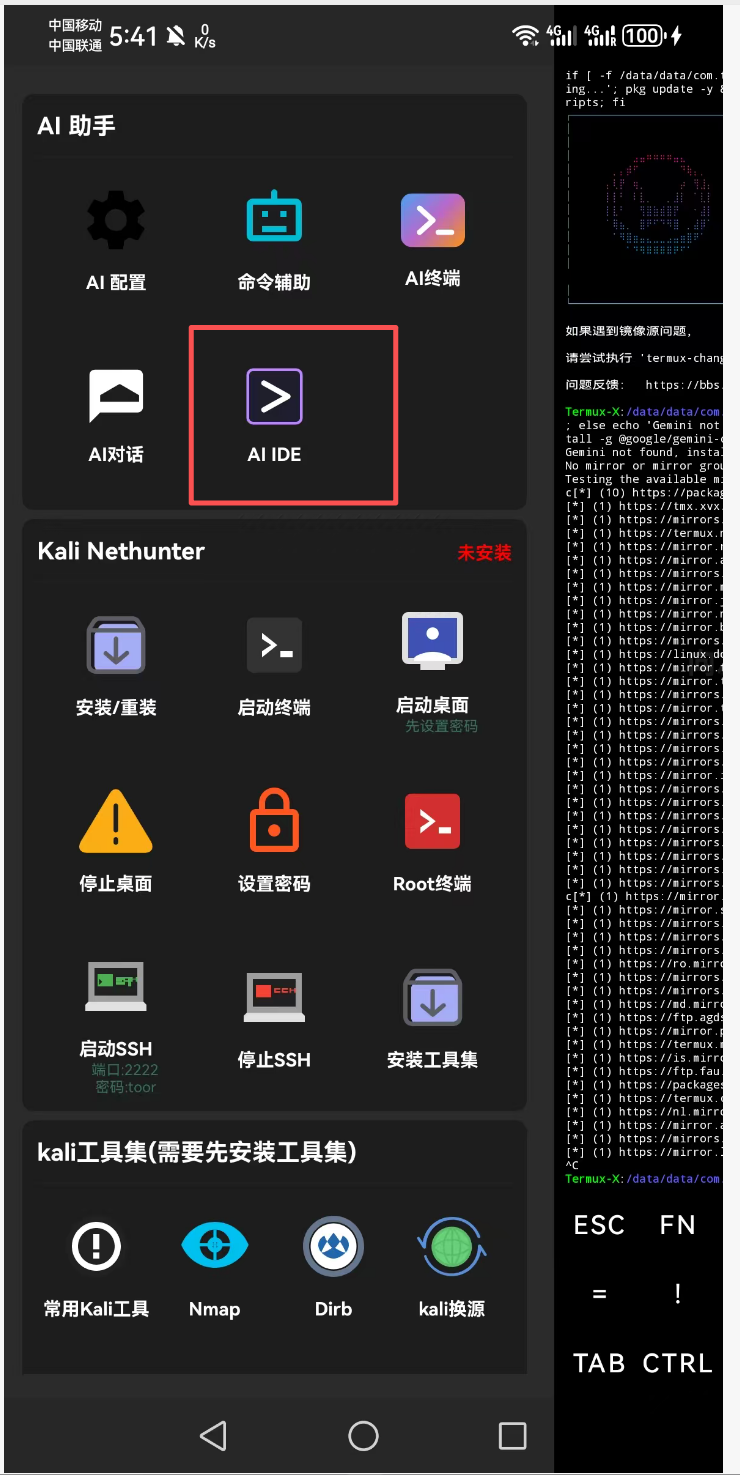
2. 文件管理
- 打开文件:左侧文件树点击即可打开文件进行编辑。
- 新建/管理:点击顶部的 “新建文件/文件夹” 按钮;长按文件项可进行重命名、移动或删除。
- HTML 预览:打开
.html文件时,IDE 会自动弹出预览窗口展示网页效果。
3. AI 辅助编程 (Builder Mode)
这是 AI IDE 最强大的功能。
- 在底部面板切换到 "AI Chat" 标签。
- 勾选 "Builder Mode" 复选框。
- 输入你的需求,例如:“帮我写一个贪吃蛇游戏,使用 Python” 或 “创建一个简单的 HTML 登录页面”。
- 见证奇迹:AI 将自动规划文件结构,创建
snake.py或index.html,并开始编写代码。代码写入完成后,你可以在编辑器中直接看到结果。
4. 运行与调试
- 运行脚本:打开代码文件后,点击工具栏上的 运行 按钮(通常为三角形图标)。IDE 会自动根据文件扩展名选择解释器或编译器,并在下方的 Terminal 标签中执行。
- 查看输出:程序的输出结果会实时显示在 Output 或 Terminal 面板中。
- 调试:在 Debug 标签中,你可以输入简单的调试指令或查看调试日志。
💡 适用场景
- Python/Web 初学者:无需繁琐配置环境,直接开始写代码。
- 移动端开发:随时随地修改脚本或验证想法。
- AI 结对编程:让 AI 帮你写样板代码,你专注于核心逻辑。