
Termux-X 使用技巧指南
Termux-x 在保留原版 Termux 强大功能的基础上,增加了许多便捷的交互方式和独家功能。本指南将帮助您快速掌握这些技巧,提升使用效率。
👆 手势与交互 (Gestures)
侧边栏菜单 (Sidebar)
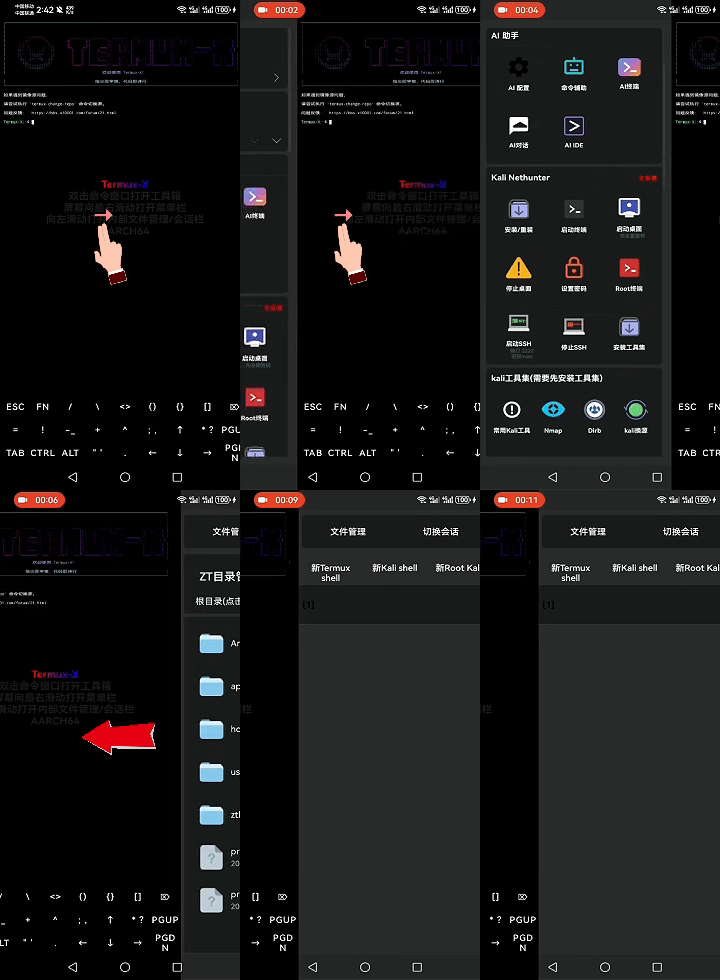
Termux-X 拥有强大的侧边栏管理功能。
- 打开左侧边栏:从屏幕左边缘向右滑动。
- 功能:左侧菜单栏,AI助手,kali Nethunetr, 发行版切换、备份/恢复、设置等。
- 打开右侧边栏:从屏幕右边缘向左滑动 。
- 功能:右侧菜单栏,文件管理,切换会话等。
- 关闭侧边栏:点击侧边栏以外的区域,或反向滑动。
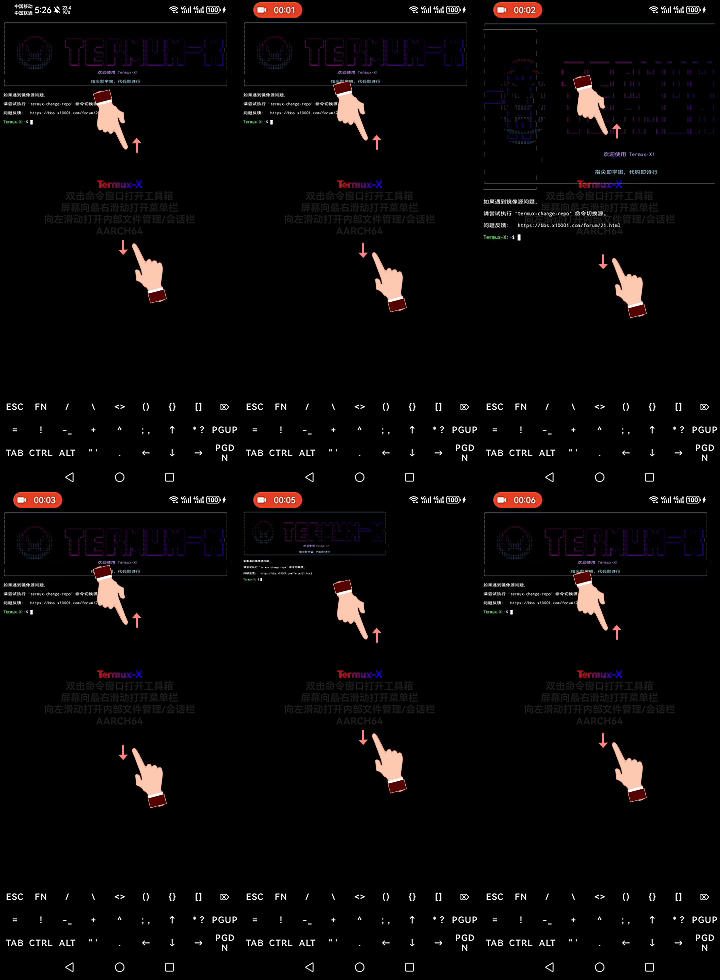
字体缩放 (Zoom)
- 调整大小:双指按住屏幕,一指上滑、一指下滑(或相反),即可实时调整终端字体大小。
- 适用场景:高分辨率平板、连接大屏显示器时优化阅读体验。
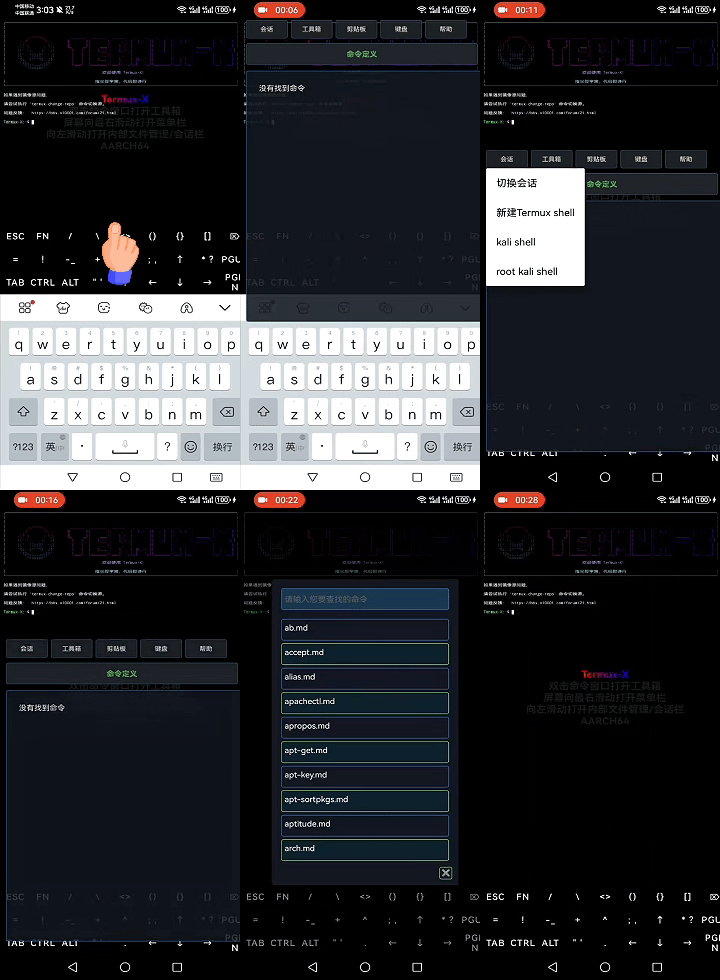
双击屏幕(双击终端区域)
键盘与工具栏
- 显示/隐藏键盘:点击底部工具栏左侧的 “键盘”图标,即可快速呼出或隐藏软键盘。
- 切换会话 (Sessions):点击 “+”号图标 或会话编号,可快速在多个运行中的终端会话间切换,或新建会话。
- 工具箱 (Toolbox):点击 “菜单”图标(通常是三横杠或九宫格),可打开 Termux-x 专属工具箱,访问打开网络终端、网络工具、网络文件管理器等高级功能。
- 剪贴板 (Clipboard):长按终端空白处,或使用工具栏上的 “粘贴”图标,可快速将剪贴板内容输入到终端。
- 快捷命令 (Shortcuts):工具栏上的自定义按钮(如
ESC,TAB,UP,DOWN)提供了比软键盘更高效的控制方式,支持在设置中自定义布局。
长按屏幕交互
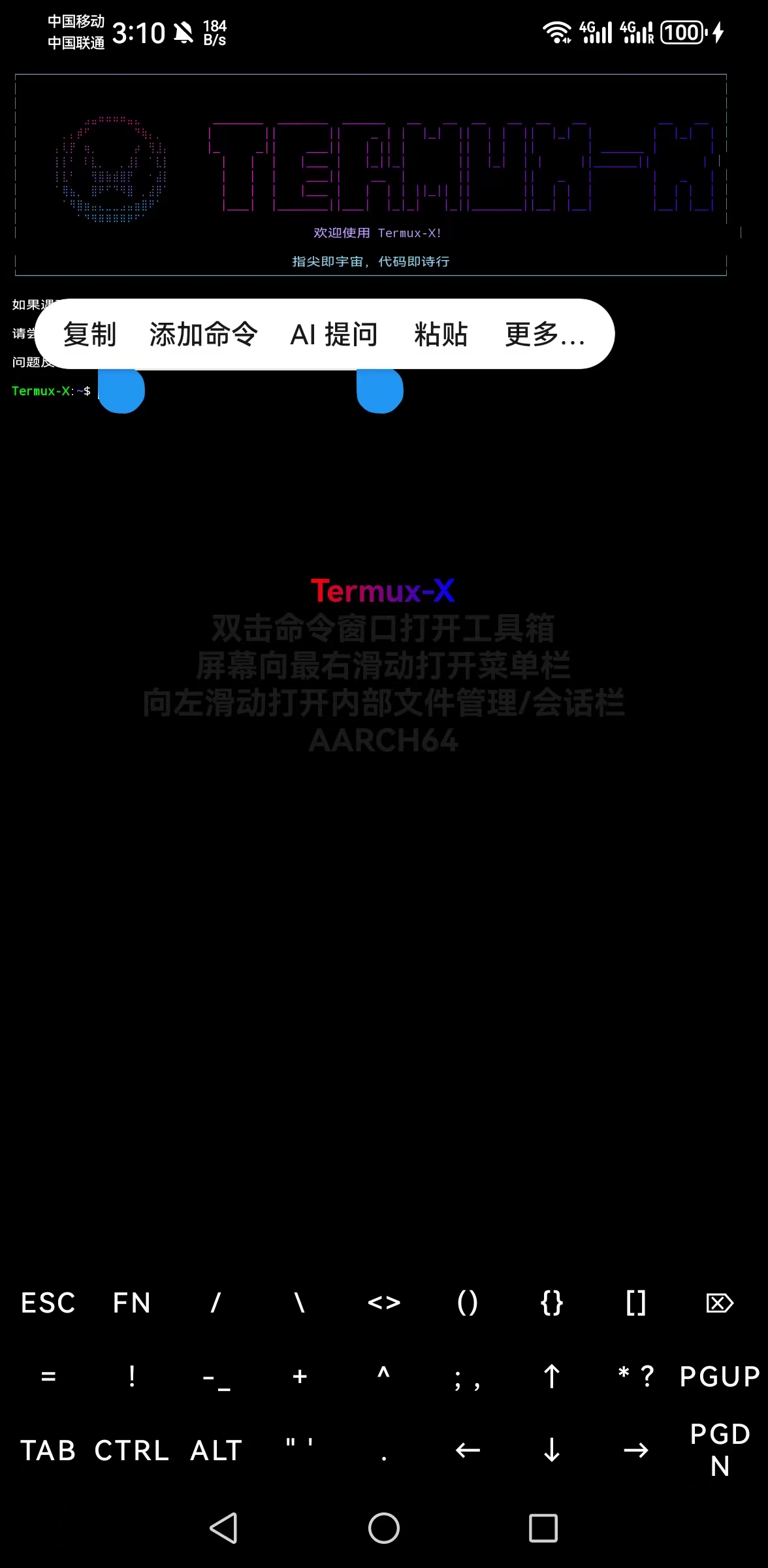
1. 文本选择与快捷菜单
长按终端屏幕任意位置,可触发文本选择模式并弹出快捷菜单:
- 复制/粘贴:标准剪贴板操作。
- 添加命令:将选中内容快速保存为常用命令。
- AI 提问:选中报错信息或代码,直接发送给内置 AI 助手寻求解释。
2. 更多功能菜单
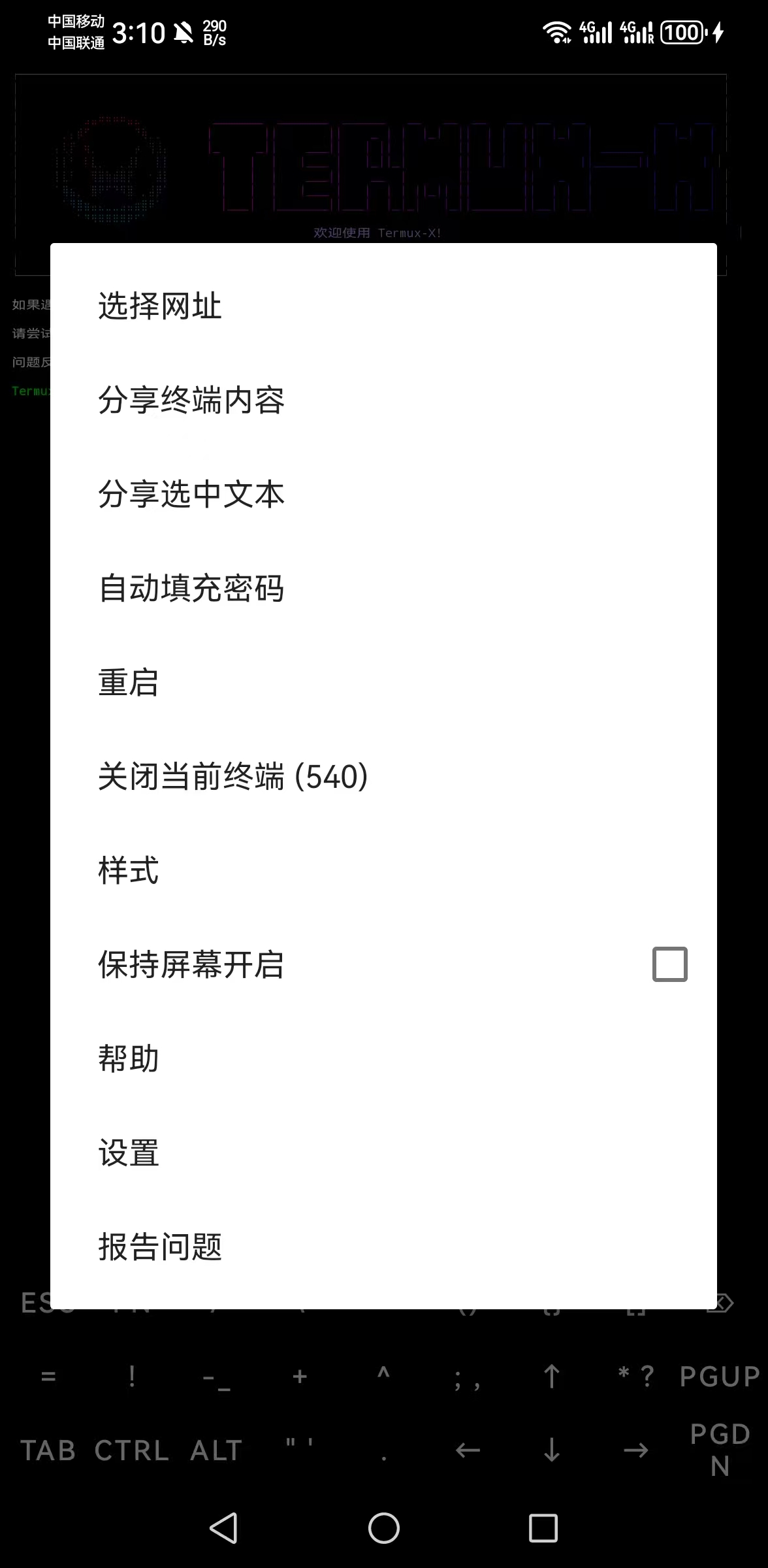
在快捷菜单中点击“更多”,或在非文本选择状态下长按,可打开完整功能列表:
- 选择网址:自动提取屏幕上的链接进行打开或复制。
- 分享终端内容:将当前会话的输出日志分享给朋友或保存。
- 保持屏幕开启:临时禁止屏幕休眠(挂机下载/编译时很有用)。
- 重置/关闭:卡死时重置会话或彻底杀掉当前进程。
⌨️ 快捷键 (Shortcuts)
音量键功能 (Volume Keys)
ZeroTermux 允许自定义音量键的行为(需在设置中检查“音量键功能”开关)。
- 默认模式 (Termux 原生):
音量减 (Vol-)=Ctrl键 (例如Vol-+C=Ctrl+C中断进程)。音量加 (Vol+)= 特殊功能键 (例如Vol++E=Esc,Vol++T=Tab)。
- 侧边栏快捷模式 (ZeroTermux 特性):
- 如果开启了相关设置,音量键可能被映射为快速呼出/隐藏侧边栏。
常用组合键
| 快捷键 | 功能 |
|---|---|
Vol- + C | 中断当前进程 (Ctrl+C) |
Vol- + D | 退出当前会话 (Ctrl+D) |
Vol- + L | 清屏 (Ctrl+L) |
Vol- + Z | 挂起进程 (Ctrl+Z) |
Vol+ + E | Esc 键 |
Vol+ + T | Tab 键 (自动补全) |
Vol+ + W | 上方向键 (历史命令) |
Vol+ + S | 下方向键 |
Vol+ + A | 左方向键 |
Vol+ + D | 右方向键 |
🛠️ Termux-X 独家功能
3. 个性化设置 (Customization)
- 背景替换:支持设置图片或视频作为终端背景(左侧边栏 -> 美化/UI-> 美化设置)。
- 字体切换:内置多种编程字体,可一键切换(侧边栏 -> 设置 -> 字体)。
- 主题配色:支持多种配色方案,满足夜间/日间模式需求。
4. 远程协助与互传
- 远程协助:通过 MQTT/WebSocket 技术,允许他人远程连接您的终端进行协助(需在左侧菜单栏中开启)。
- 局域网文件管理:开启 HTTP/FTP 服务,在电脑浏览器中管理手机文件。
📁 目录结构与环境变量
Termux-X 的文件结构与标准 Linux 发行版略有不同,这是为了适应 Android 的无 Root 环境。此外,Termux-X 还会自动在手机内部存储(SD卡)创建专用目录用于存放备份和资源。
1. 核心系统路径 (Internal Storage)
这些路径位于应用私有数据区,普通文件管理器无法直接访问(除非 Root)。
用户主目录 (
$HOME):bashecho $HOME # 输出: /data/data/com.termux/files/home这是您存放个人文件、脚本和配置的地方。
系统前缀 (
$PREFIX):bashecho $PREFIX # 输出: /data/data/com.termux/files/usr相当于标准 Linux 的
/usr目录,存放安装的软件包、库文件和可执行程序。临时目录 (
$TMPPREFIX):bashecho $TMPPREFIX # 输出: /data/data/com.termux/files/usr/tmp/zsh
2. Termux-X 专用路径 (External Storage)
Termux-x 会在您的手机存储根目录下创建 xinhao 文件夹,用于数据交换和资源管理。
Termux-X 根目录:
/sdcard/xinhao/(即手机内部存储的xinhao文件夹)备份目录:
/sdcard/xinhao/data/- 用途:存放使用 ZeroTermux 备份功能生成的
.tar.gz备份包。 - 说明:重装应用后,只需将备份文件放回此目录即可恢复环境。
- 用途:存放使用 ZeroTermux 备份功能生成的
字体目录:
/sdcard/xinhao/font/- 用途:存放自定义字体文件 (
.ttf)。 - 说明:将字体文件放入此文件夹后,可在 ZeroTermux 设置中一键切换终端字体。
- 用途:存放自定义字体文件 (
提示:长期使用 Linux 的朋友可能会发现,这些路径与 PC 端不同。这是 Termux 独特的环境机制,确保应用无需 Root 权限即可在 Android 的私有数据目录下运行完整的 Linux 环境。
📦 常用命令速查
软件包管理 (pkg/apt)
Termux-x 默认配置了优化的镜像源。
# 更新软件源和已安装包
pkg update && pkg upgrade

# 安装软件包 (例如 python, git, vim)
pkg install python git vim

# 搜索软件包
pkg search <关键词>

# 卸载软件包
pkg uninstall <包名>
访问手机存储
默认情况下 Termux-X 无法直接访问手机内部存储文件,需手动授权。
# 执行此命令并点击“允许”
termux-setup-storage
执行后,您的主目录下会出现 storage 目录,其中 storage/shared 对应手机内部存储根目录。
常用工具
mc(Midnight Commander): 强大的双栏文件管理器(需安装:pkg install mc)。htop: 进程监控工具,查看 CPU/内存占用(需安装:pkg install htop)。neofetch: 显示系统信息和漂亮的 Logo(需安装:pkg install neofetch)。
💡 进阶小贴士与实用配置
参考自国光大佬的 Termux 教程,结合 Termux-x 特性整理了以下实用技巧:
1. 优化网络体验 (更换镜像源)
Termux 官方源在部分地区访问不稳定,推荐切换为国内镜像源(如清华 TUNA、北外 BFSU)。
- 命令行切换:bash执行后会出现图形化菜单:
termux-change-repo- 使用方向键/触摸选择所有仓库(或直接回车)。
- 选择
Mirrors by TUNA(清华源) 或BFSU(北外源)。 - 确认后会自动刷新缓存。
2. 启用 SSH 服务
在电脑上通过 SSH 远程管理 Termux,操作更便捷。
- 安装 OpenSSH:
pkg install openssh - 设置密码:
passwd(输入两次,无回显) - 获取用户名:
whoami - 启动服务:
sshd(默认端口 8022) - 电脑连接:bash
ssh -p 8022 用户名@手机IP
3. 修改启动问候语 (MOTD)
每次打开终端显示的 "Welcome to Termux" 可以自定义。
- 编辑文件:bash修改为你喜欢的文字(支持 ASCII 艺术字),保存退出(
nano $PREFIX/etc/motdCtrl+O-> Enter ->Ctrl+X)。若想清空,直接删除文件内容即可。
4. 解决“权限拒绝” (Permission denied)
- 脚本无法执行:Linux 下新建的脚本默认没有执行权限。bash
chmod +x script.sh # 赋予执行权限 ./script.sh # 运行 - Shebang 错误:确保脚本第一行指定了正确的解释器路径(Termux 中通常是
#!/data/data/com.termux/files/usr/bin/bash或使用#!/usr/bin/env bash)。
5. Failsafe 模式 (救砖大法)
如果修改 .bashrc 或 .zshrc 导致终端闪退、卡死无法进入:
- 打开右侧边栏。
- 长按 “+”号(新建terux shell会话按钮) 。
- 在弹出菜单中选择 "Failsafe" (故障安全)。
- 进入后是一个纯净的 Shell,执行
rm -rf ~/.bashrc删除错误的配置文件即可恢复。