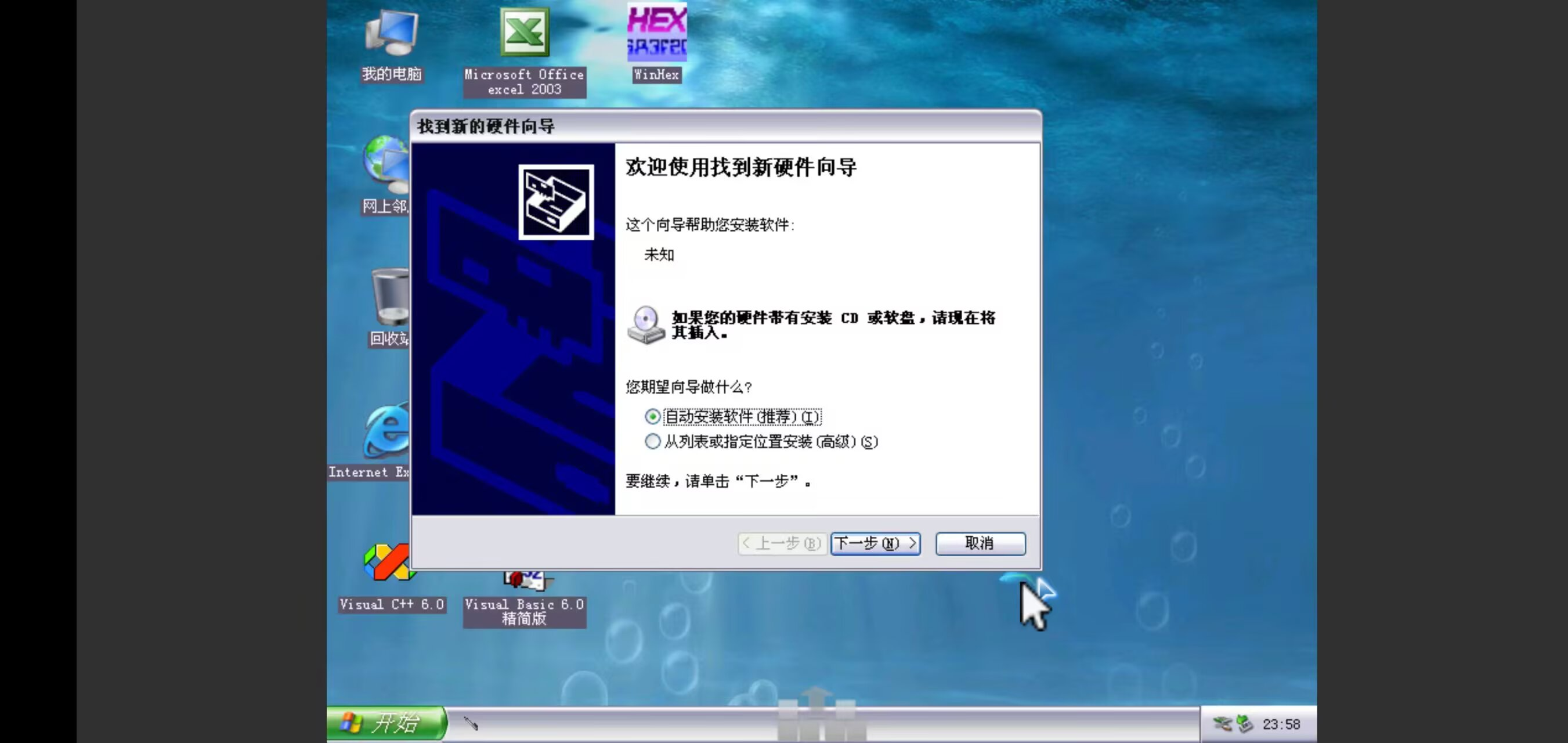
QEMU 虚拟机
Termux-X 提供了便捷的 QEMU 虚拟机管理功能,支持多种运行模式和系统模拟。集成 utqemu 脚本,方便用户快速配置和启动虚拟机。
功能入口
在 Termux-X 工具箱中点击 QEMU 图标即可访问。
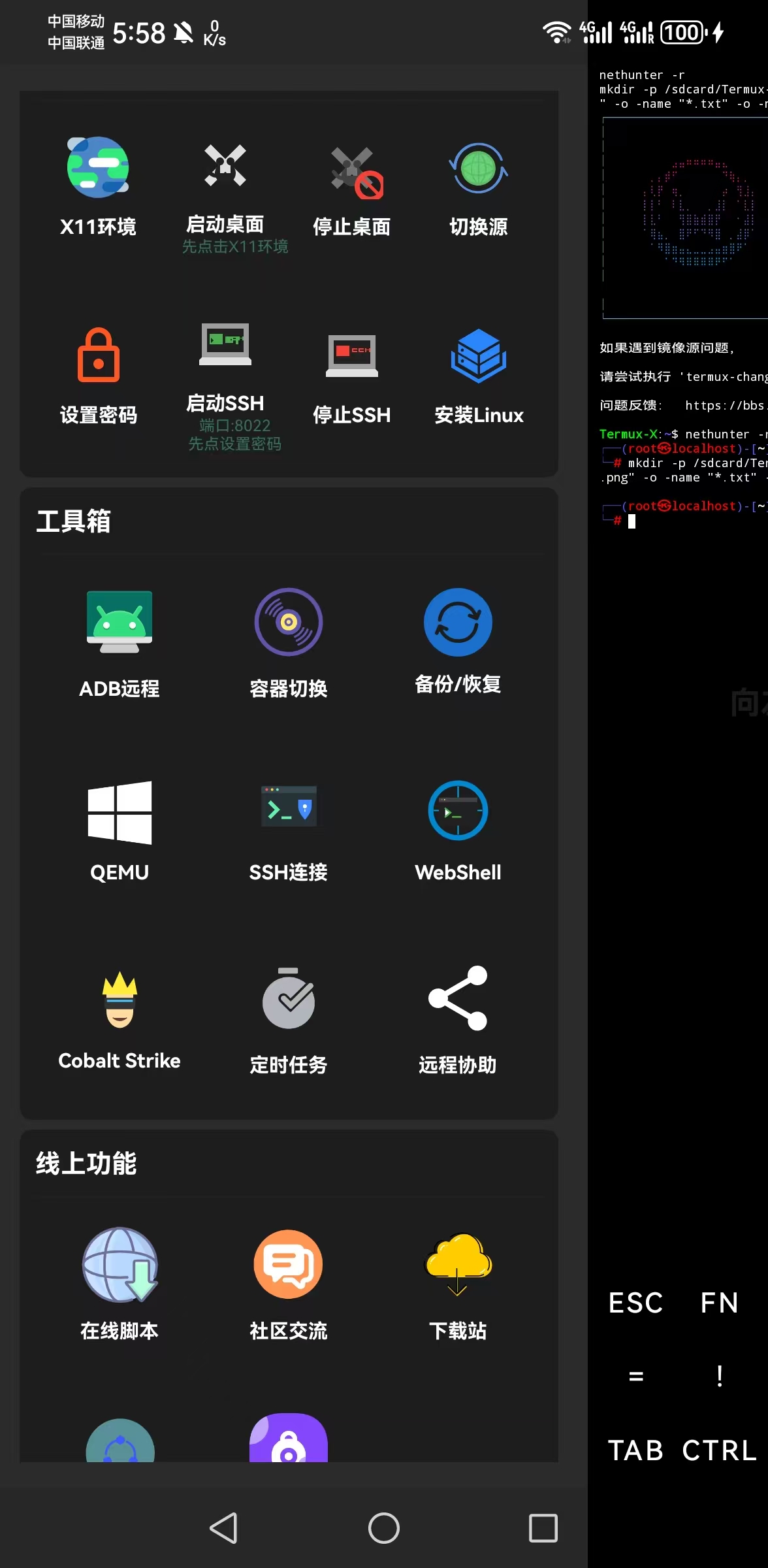
核心功能
1. 海的QEMU (utqemu)
提供了一键运行 QEMU 脚本的功能,支持多种架构和版本管理。
- 线上脚本:自动下载并运行最新的
utqemu.sh脚本。 - 本地脚本:运行本地存储的
utqemu.sh脚本。
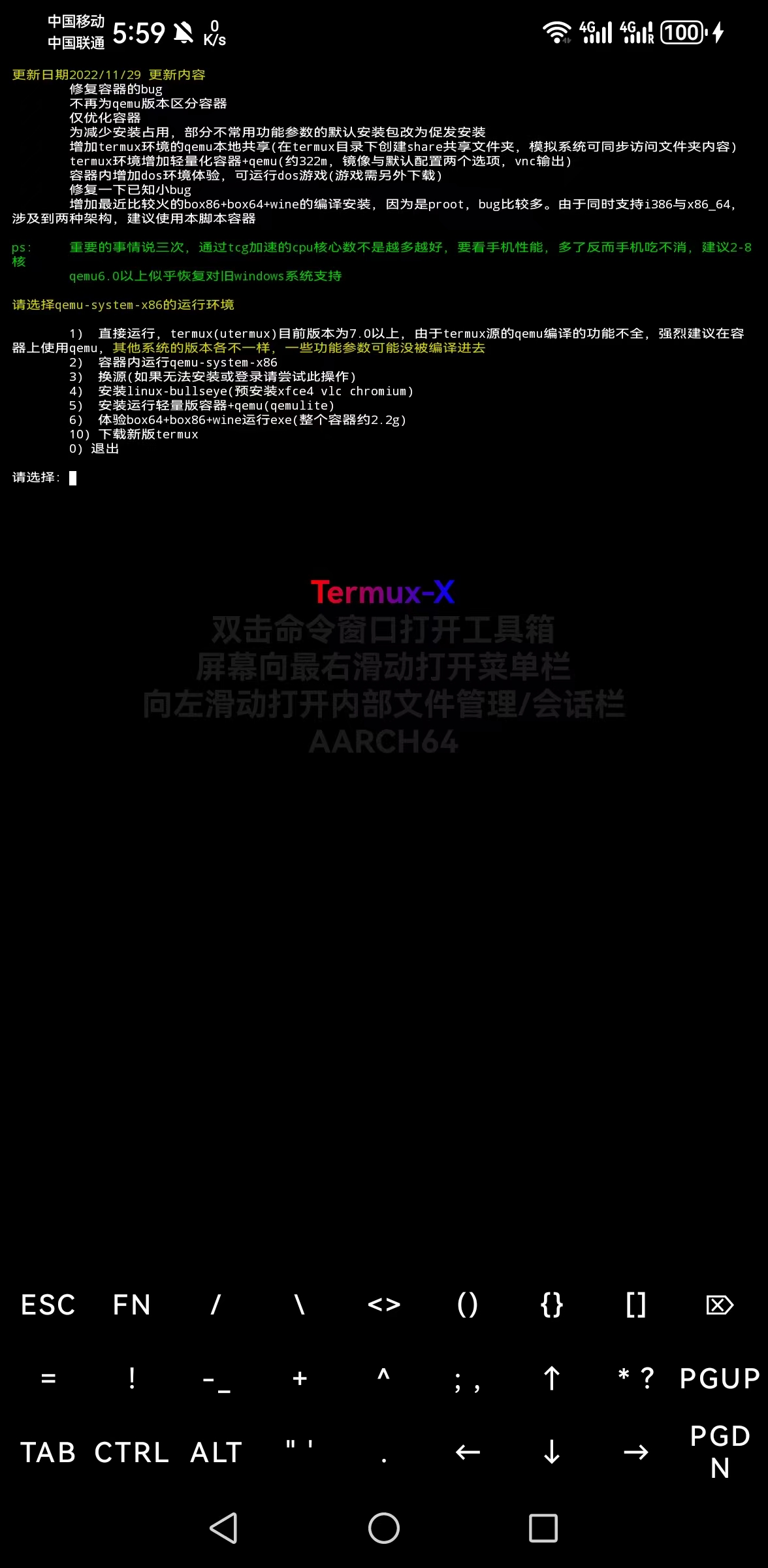
2. Zero 高级管理
启动高级 QEMU 管理窗口(RunWindowActivity),提供图形化的参数配置:
- CPU/内存/硬盘配置
- 显卡/声卡/网卡选择
- VNC/SPICE 远程连接设置
3. Windows 模拟预设
快速启动 Windows 模拟脚本(需存储权限):
- Win7模拟:自动生成
qemu_win7.sh,适用于 Windows 7 及以上系统。 - WinXp:自动生成
qemu_winxp.sh,适用于 Windows XP 等老旧系统。
使用注意事项 (Best Practices)
根据 utqemu 脚本的经验总结,为了获得最佳性能,请注意以下几点:
CPU 核心数配置
- TCG 加速限制:通过 TCG (Tiny Code Generator) 加速时,CPU 核心数不是越多越好。
- 建议设置:2-8 核。过多的核心数反而会增加手机 CPU 负担,导致性能下降甚至卡顿。
显卡与游戏兼容性
- 经典游戏:在 Windows XP 下运行经典游戏(如星际争霸、帝国时代)时,建议使用 Cirrus 显卡以获得更好的兼容性。
- 显示模式性能排序:分屏模拟时的显示性能通常为:
ASPICE > VNC > XSDL。
QEMU 版本选择
- QEMU < 5.0:对 Windows XP 模拟效果较好。
- QEMU > 5.0:对 Windows 7 及以上系统模拟效果较好。
- QEMU 6.0+:似乎恢复了对旧版 Windows 系统的良好支持。
硬件配置与兼容性
- 主板与硬盘:
Q35主板与SATA/Virtio硬盘接口可能在部分系统上导致启动失败,遇到问题时尝试切换回标准 PC 架构和 IDE 接口。 - 大页文件 (Hugepages):虽然可以分担设备 RAM 占用,但会显著增加 CPU 负担,且创建大容量文件较慢,请审慎使用。
编译与安装
- 脚本支持编译安装 Box86 + Box64 + Wine 环境(Proot 模式),支持 i386 与 x86_64 双架构运行,适合尝试运行 x86 Linux 应用或游戏。
快速上手:Windows 模拟器启动示例
以下以启动 Windows XP 为例,介绍如何在 Termux-X 中使用 QEMU 模拟器。
1. 启动与环境配置
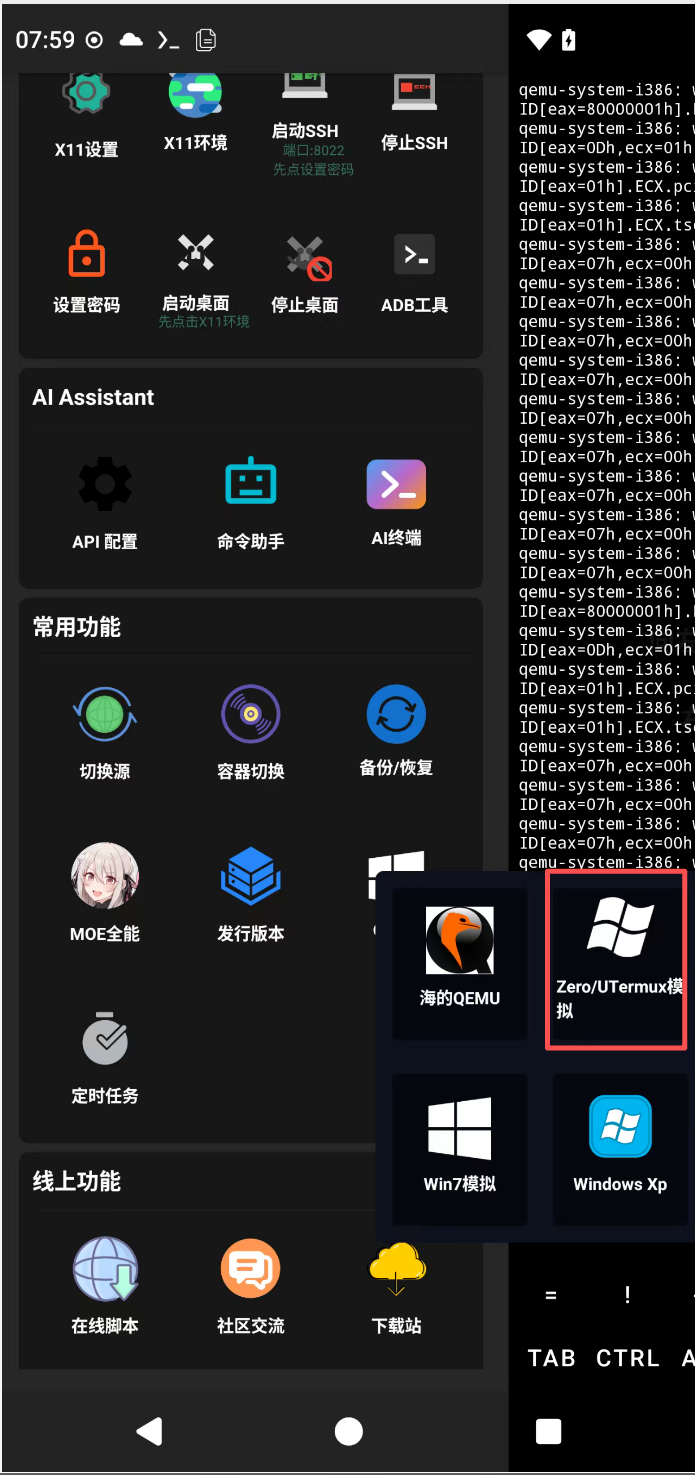
- 在 Termux-X 工具箱中点击 QEMU。
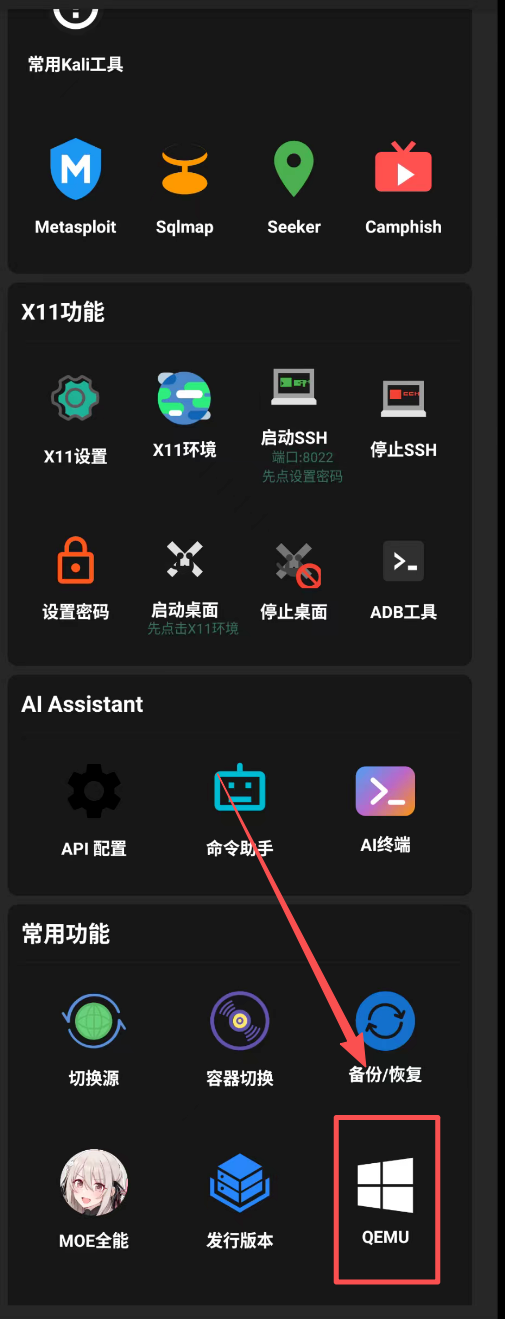
- 选择 海的QEMU (或 Zero/uTermux 模拟器选项)。
- 初次运行环境安装:
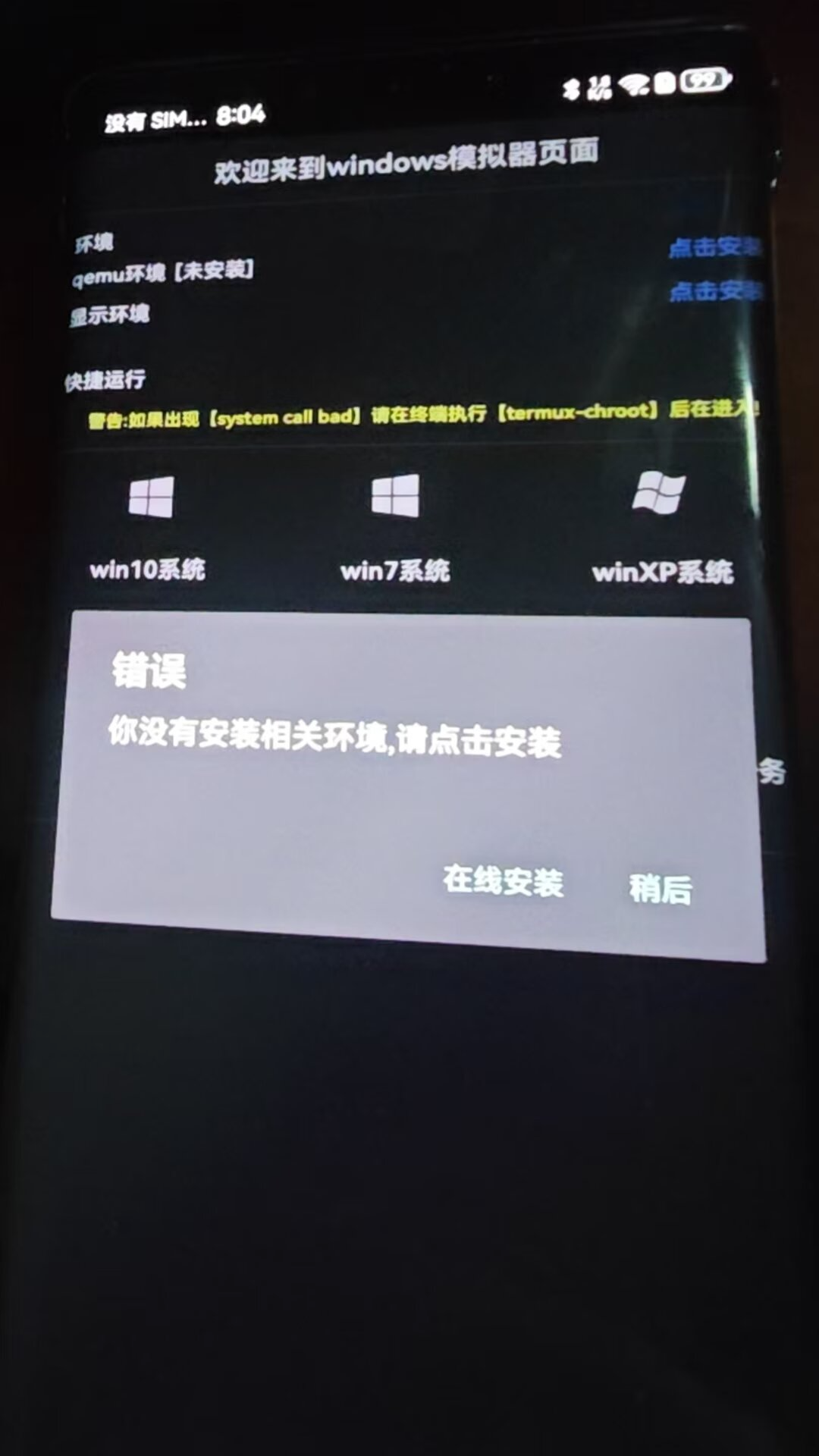
- 如果是第一次运行,请点击 在线安装 以配置 QEMU 运行环境。
- 等待安装完成,进入环境检测界面。如果显示环境未安装,请点击安装。
2. 系统镜像准备
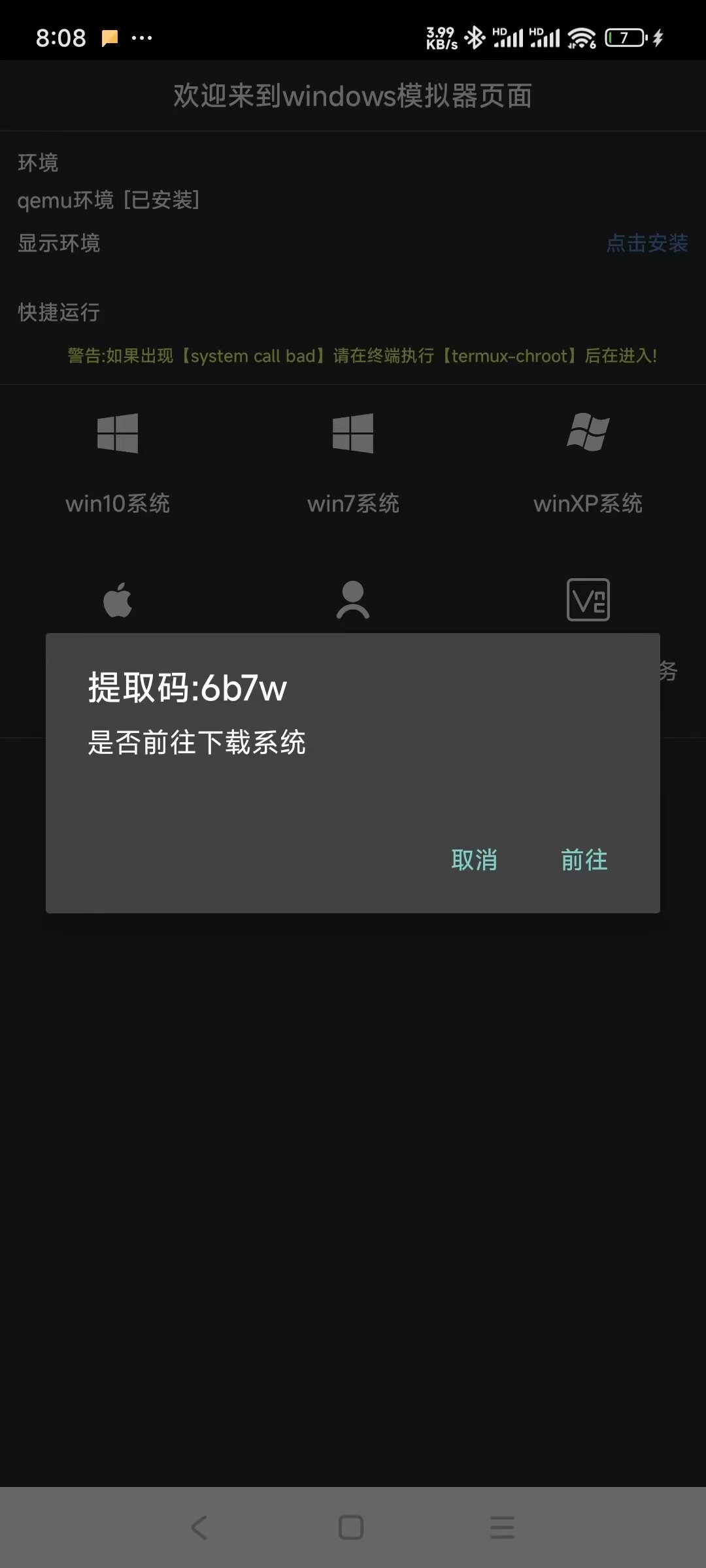
- 下载系统:根据需求下载 Windows 系统镜像(例如 Windows XP)。
解压与放置:
- 将下载好的系统镜像包解压。
- 将解压后的文件放置到手机内部存储的指定目录:
/sdcard/xinhao/windows/。
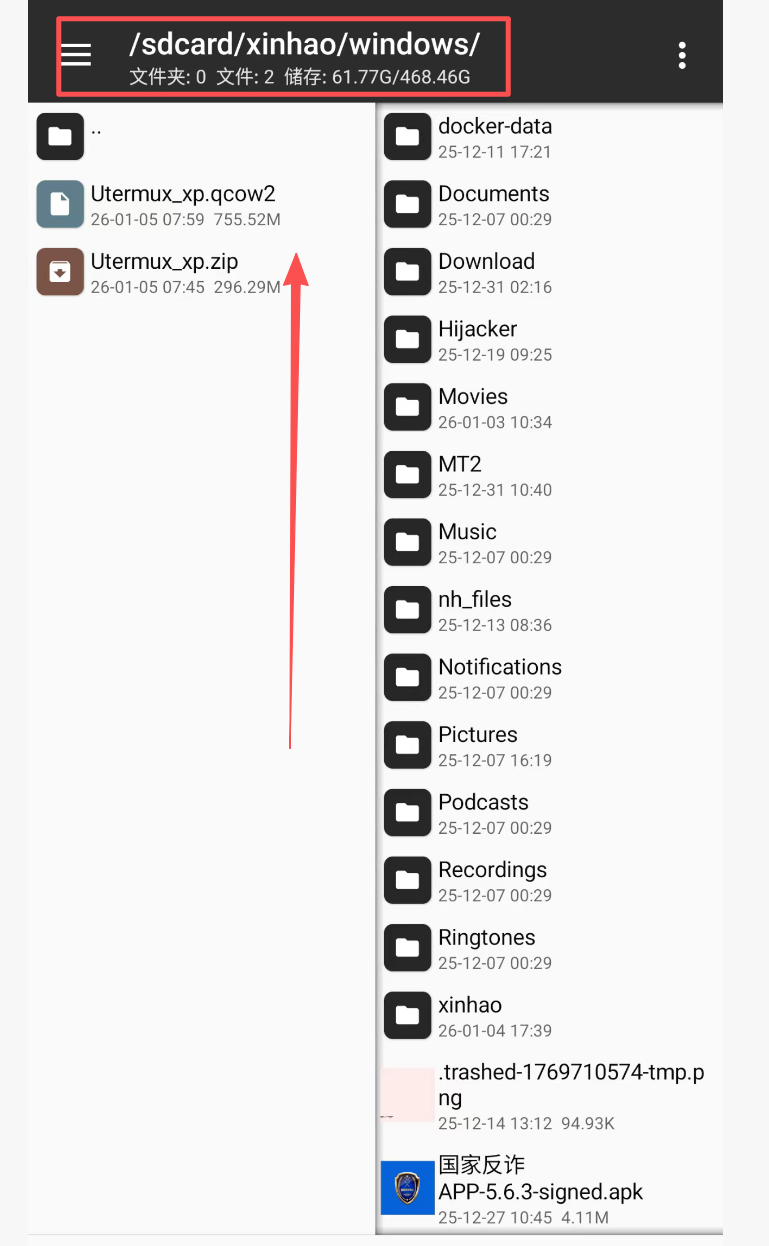
注意:目录路径必须严格一致 (
/xinhao/windows/),否则模拟器可能无法识别。
3. 启动模拟器
- 回到 Termux-X 的 QEMU 界面。
- 点击 启动。
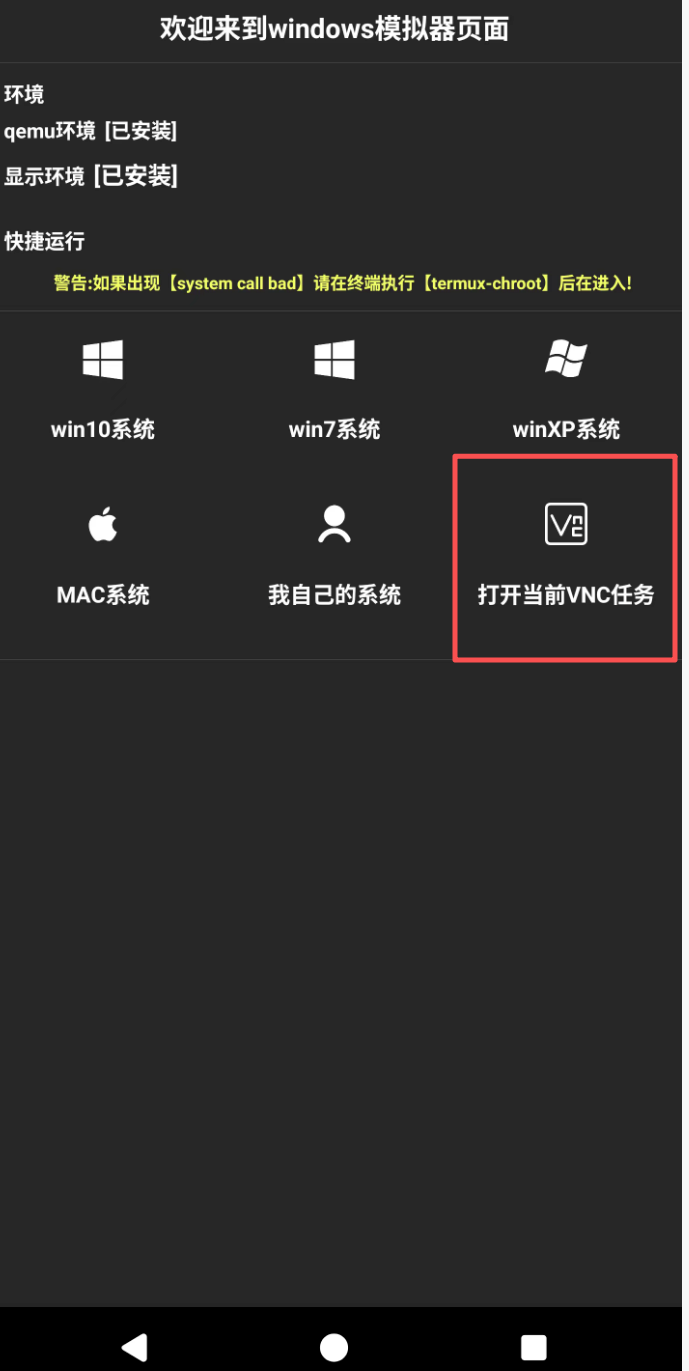
- 打开 VNC 任务 查看模拟器画面。
4. 等待启动
- 第一次启动通常需要较长时间(约 2 分钟左右),请耐心等待直至进入 Windows 桌面。