
Termux-X 容器切换教程
Termux-X 支持多容器环境,允许您在不同的隔离环境中运行实例,互不干扰。本教程将指导您如何创建并切换到新的容器。
为什么需要容器切换?
Termux-X 使用久了,往往会遇到以下痛点:
- 存储空间占用过大:安装了大量软件包和依赖,导致应用体积膨胀。
- 环境污染:不同的开发环境(如 Python 版本、Node.js 版本)相互冲突,或者一次错误的配置导致整个环境崩溃。
容器切换功能就是为了解决这些问题而生的。它允许您创建多个相互隔离的 Termux 环境(容器)。
- 您可以为不同的项目创建独立的容器。
- 当某个环境 "玩坏了" 或者不再需要时,可以直接删除该容器,瞬间释放空间,而不会影响主环境或其他容器。
- 实现 "用完即走,随时重置" 的轻量化体验。
1. 访问容器切换功能
- 在 Termux-X 主界面,从左侧边缘向右滑动,拉出侧边栏菜单。
- 在菜单中
工具箱版块。 - 在菜单中选择
容器切换。
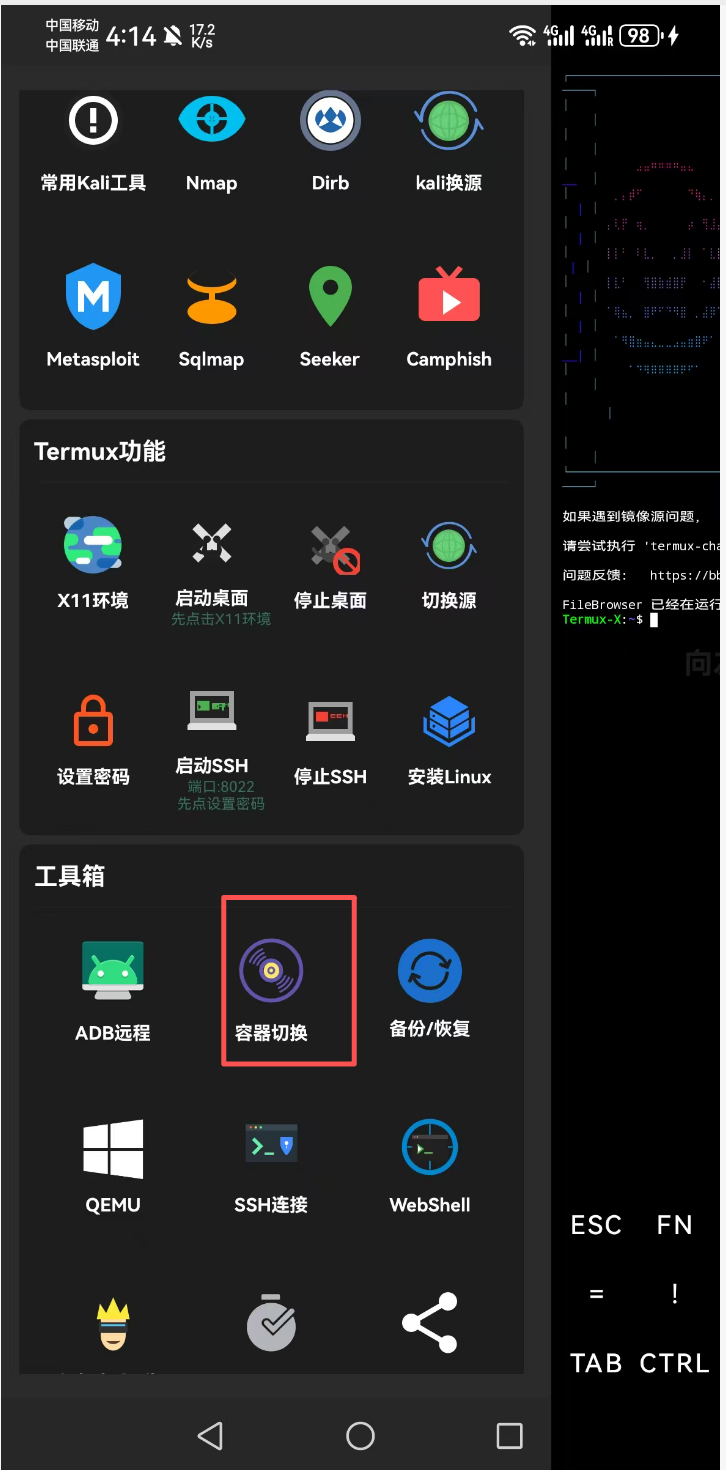
2. 创建新容器
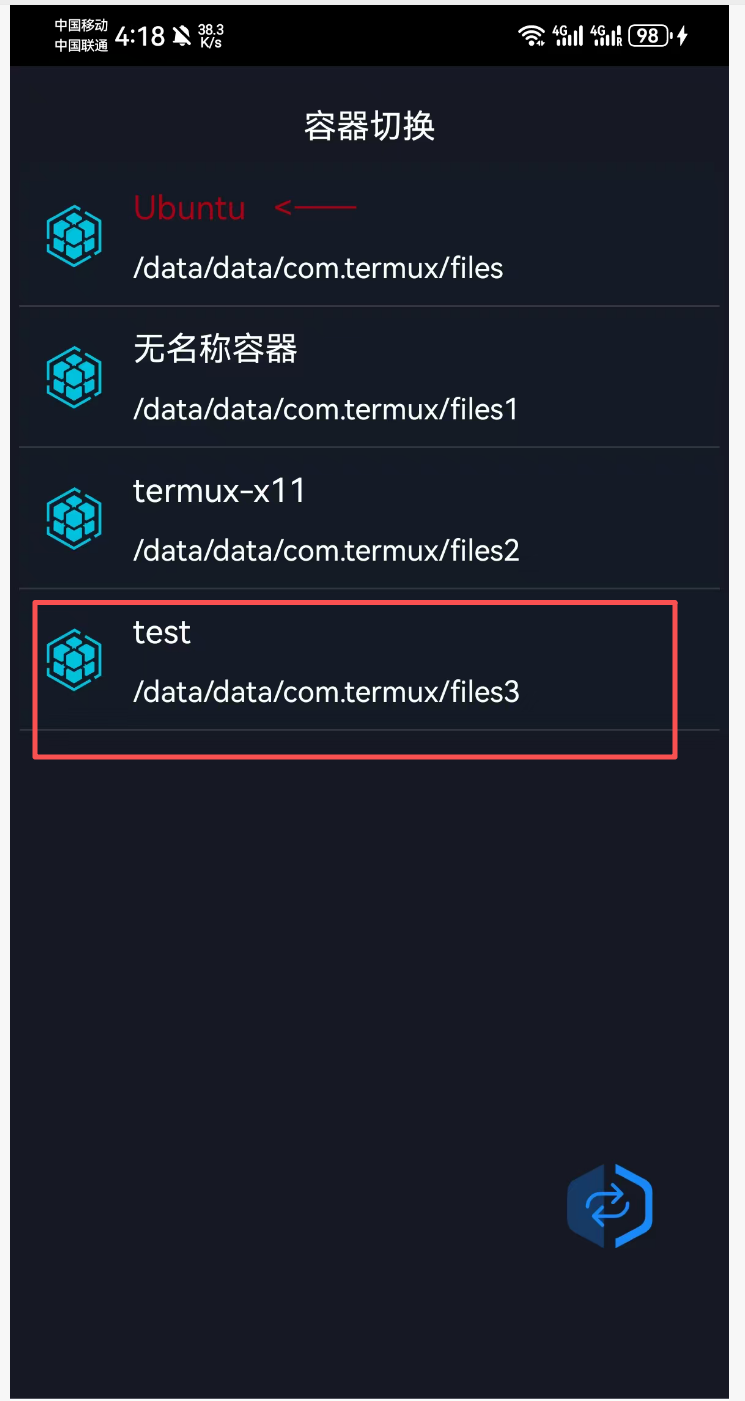
- 进入“容器切换”界面后,您会看到当前的容器列表。默认情况下,您会看到并选中了“无名称容器”。
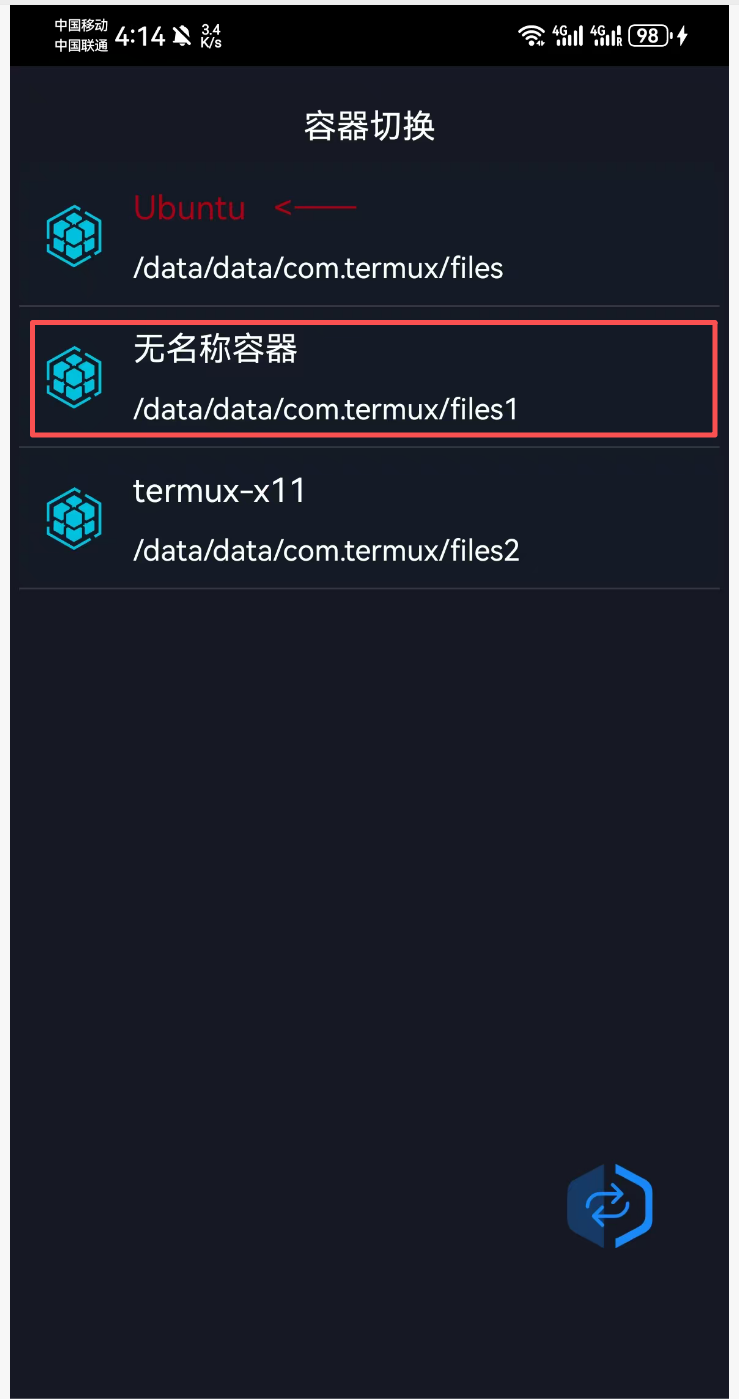
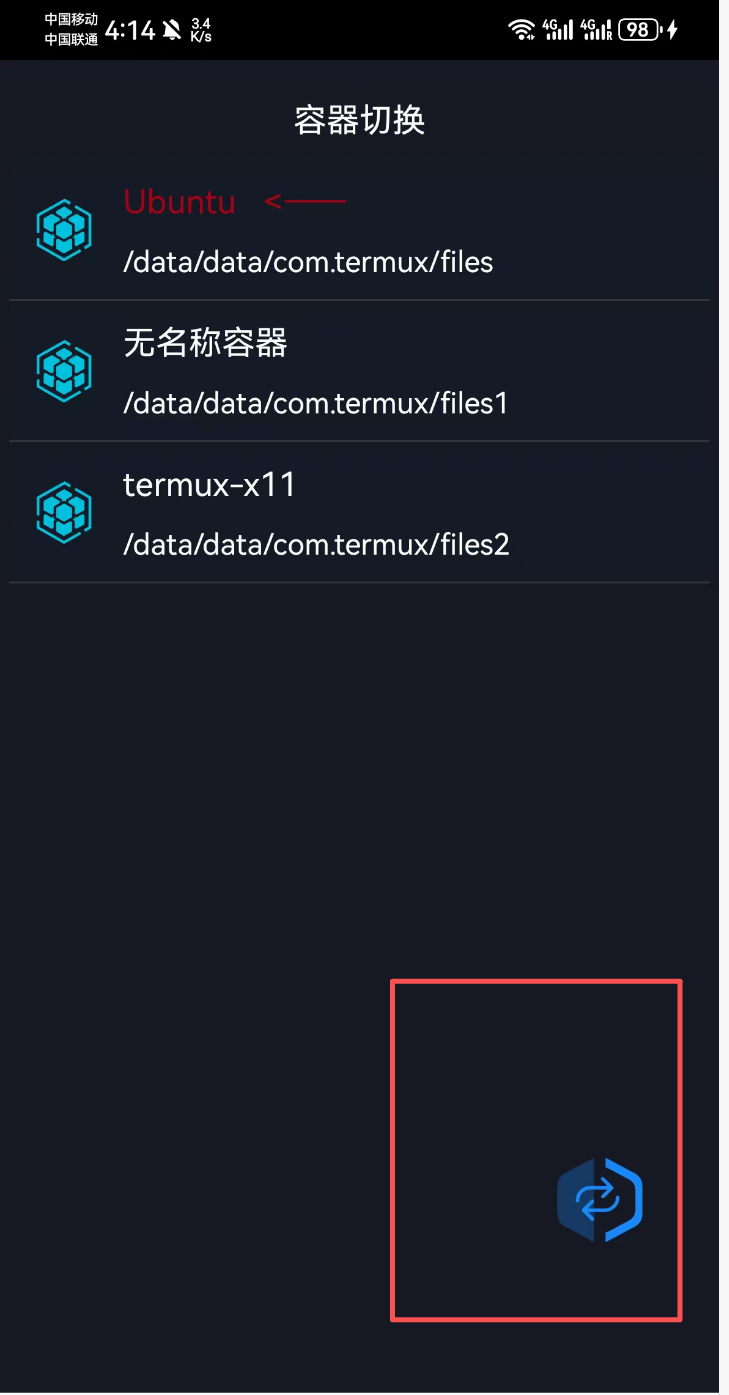
- 点击“切换按钮”(或相关的新建/添加按钮)来准备创建一个新容器。
- 在弹出的对话框中,为您要创建的新容器填写一个名称(例如 "dev" 或 "test")。
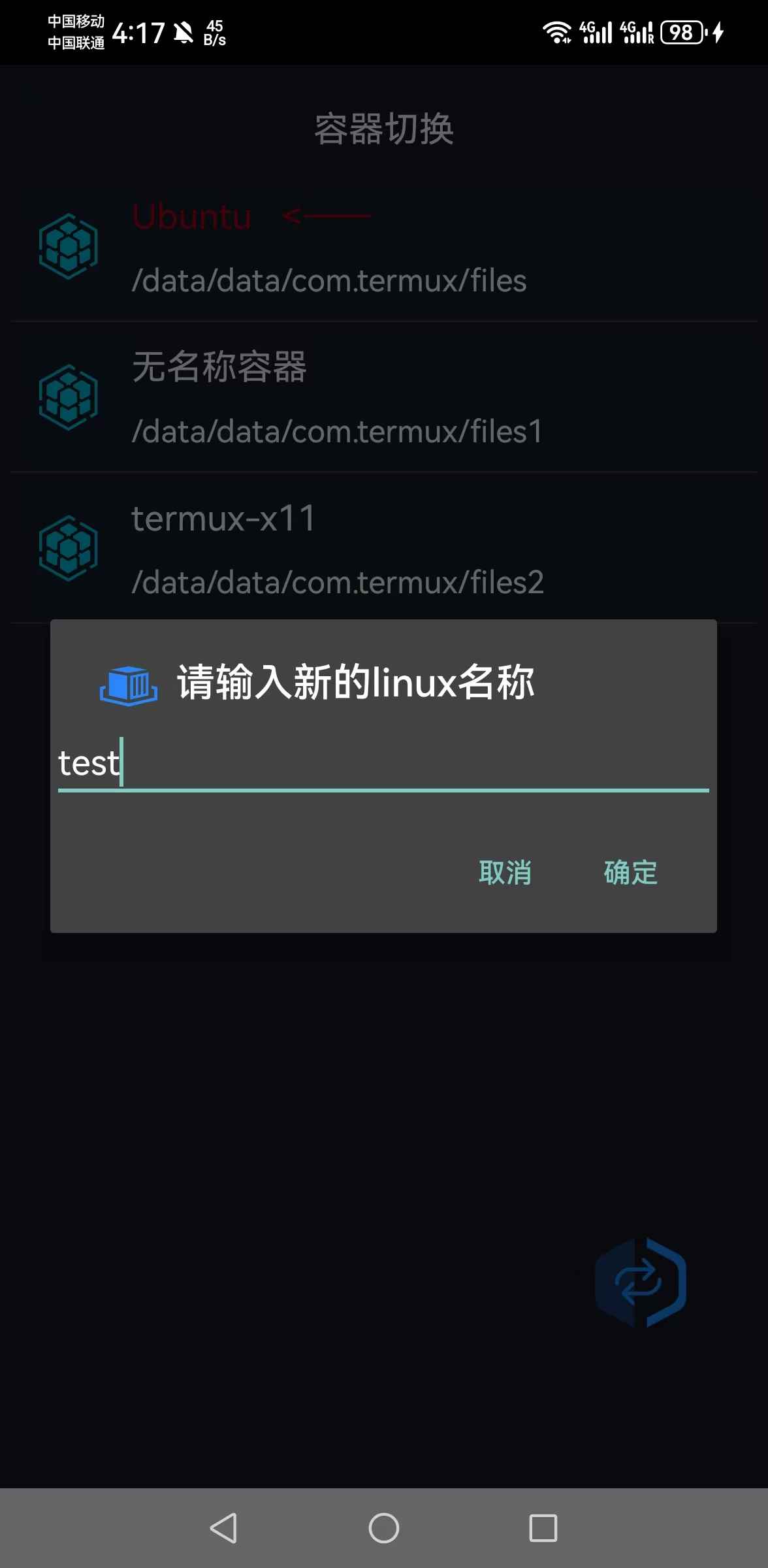
- 点击“确定”按钮,系统将创建这个新的容器。
3. 切换到指定容器
- 在“容器切换”界面的列表中,点击您想要激活的目标容器(例如您刚刚创建的新容器)。
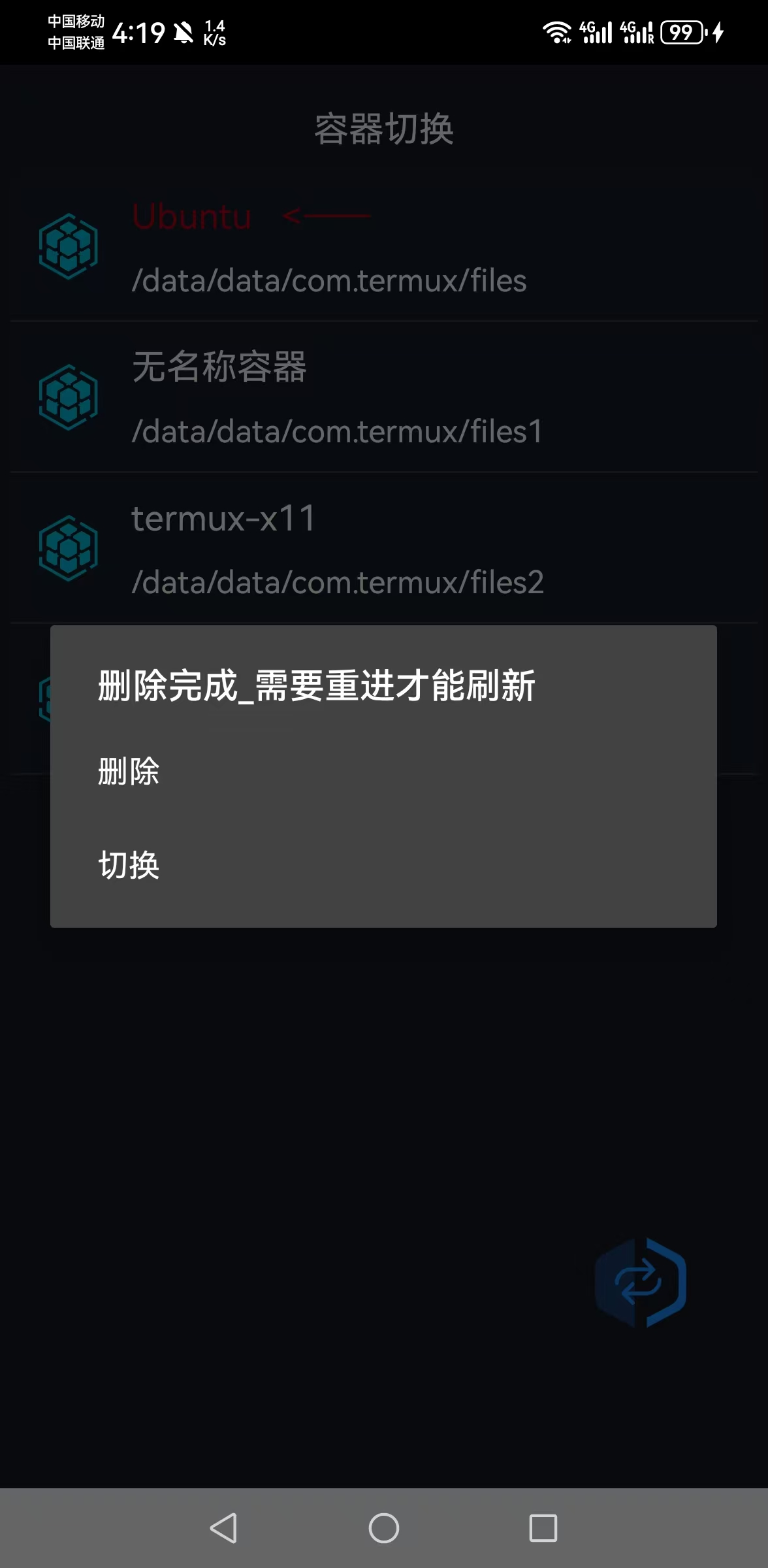
- 系统会弹出“切换成功”的提示信息。
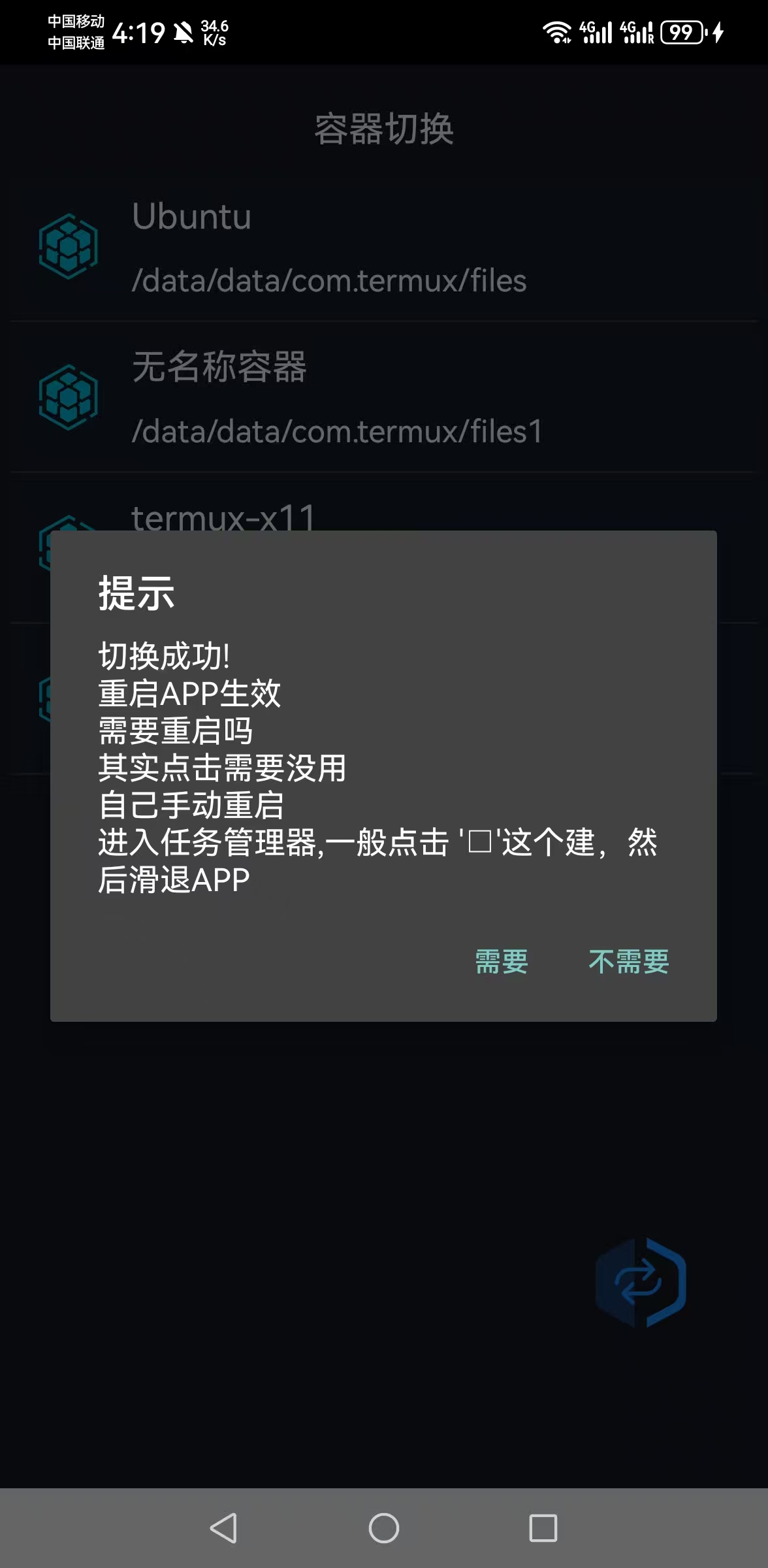
- 重要: 切换容器后,您必须重启 Termux-X 才能使设置生效。所以点击需要重启的提示即可。
- 请完全关闭 Termux-X 应用(例如从后台任务列表中划掉),然后重新打开它。
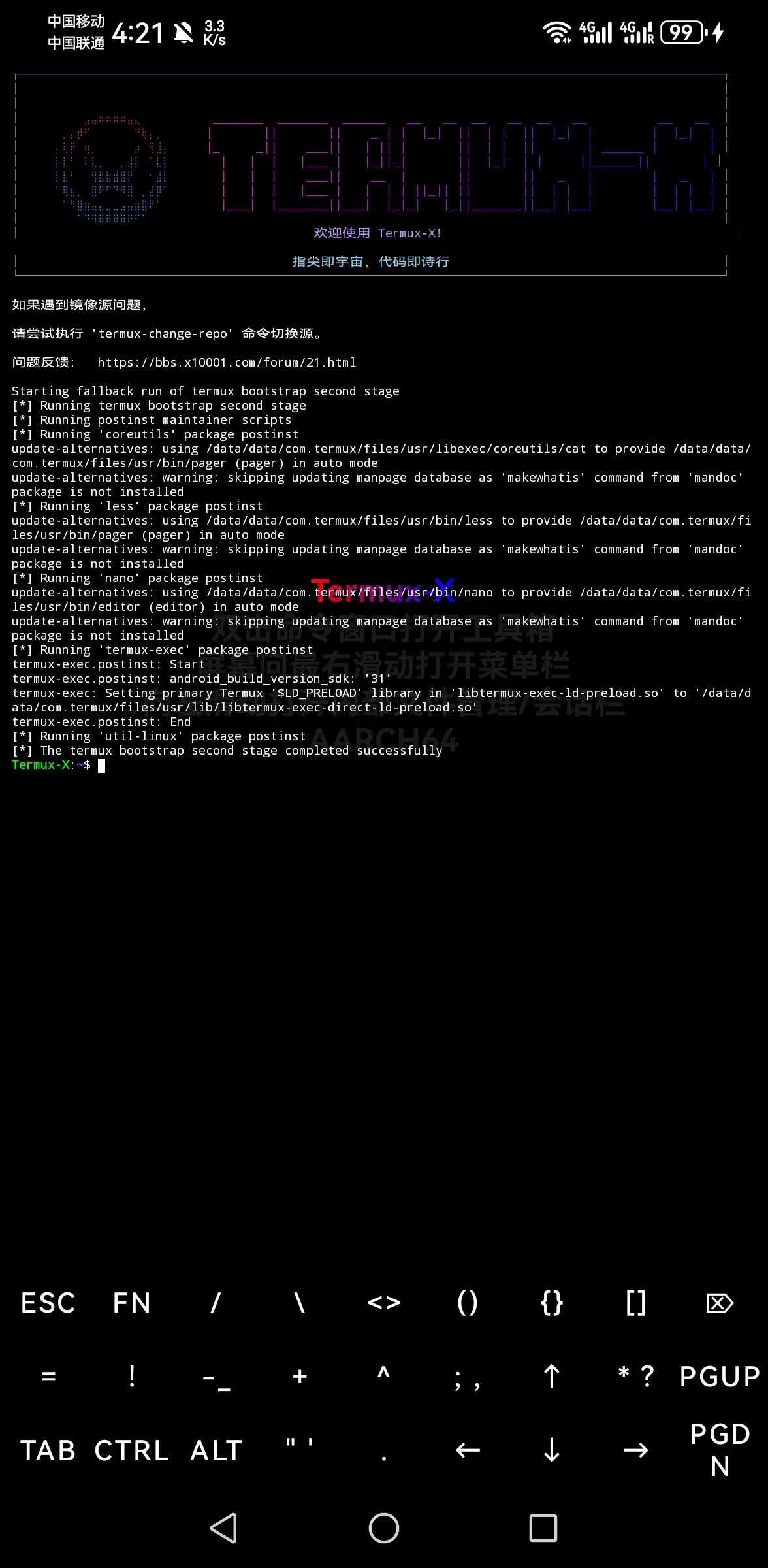
- 再次进入 Termux-X 后,您将自动处于您所切换的新容器环境中。
4. 删除指定容器
在容器切换功能中,轻击需要删除的容器,点击删除
WARNING
必须切换到其他容器后才能删除当前容器