⌨️ 底部键盘 (Extra Keys)
底部键盘(也称为快捷键栏或 Extra Keys)是位于终端屏幕底部的辅助按键行。它弥补了手机输入法通常缺少 PC 键盘按键(如 ESC, CTRL, ALT, TAB, 方向键 等)的问题,对于在终端中使用 Vim、Emacs 或运行复杂命令至关重要。
🚀 功能说明
- 常用按键:默认提供
ESC,TAB,CTRL,ALT,PgUp,PgDn以及方向键。 - 可自定义:您可以完全自定义这行按键的布局和功能。
- 两行显示:支持扩展为两行,显示更多功能键(如 F1-F12)。
📝 使用方法
显示/隐藏
- 快捷键:通常可以通过组合键
音量++Q来切换显示/隐藏。 - 长按菜单:长按左侧抽屉菜单底部的“键盘”图标(如果存在)。
使用组合键
- CTRL/ALT:点击
CTRL或ALT后,它会保持按下状态(高亮显示),然后再点击其他字母键即可组合。例如:点击CTRL-> 点击C= 发送CTRL+C信号。
⚙️ 自定义配置
您可以通过 图形界面 或 配置文件 两种方式来自定义底部键盘的布局。
方式一:图形界面(推荐)
点击左侧抽屉菜单中的 底部键盘 按钮,可以直接在弹出的对话框中编辑按键配置。
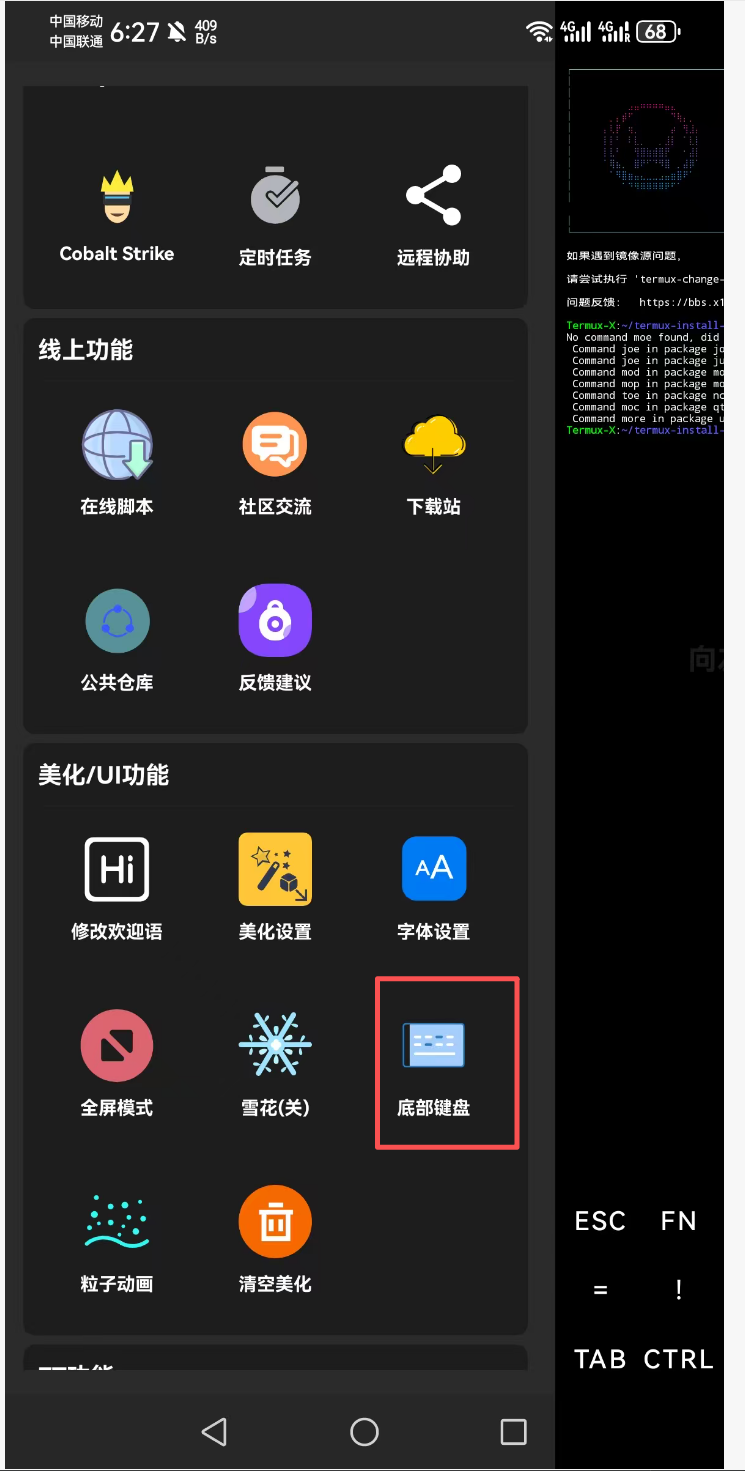
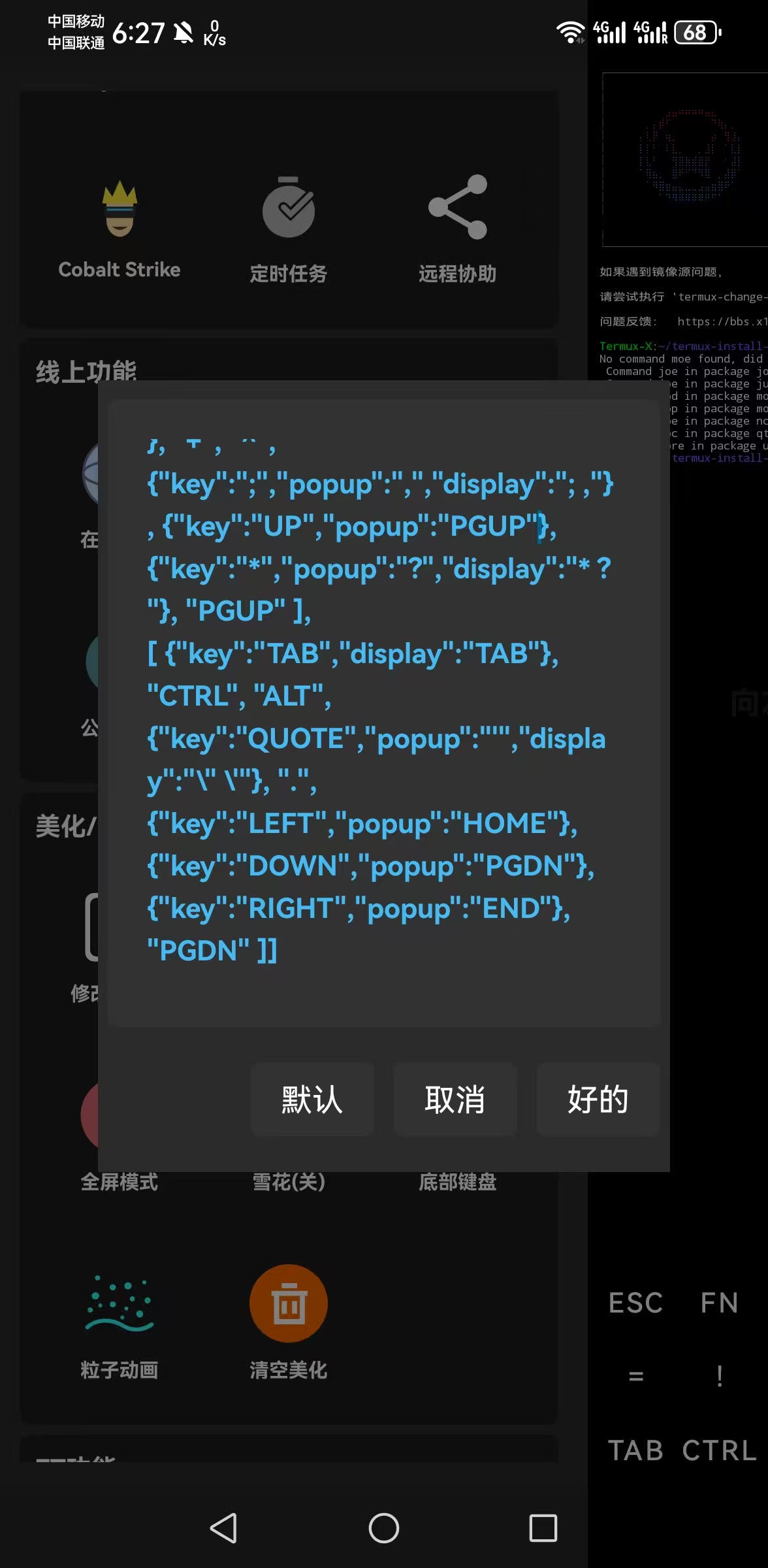
操作说明:
- 打开侧边栏,点击“底部键盘”。
- 在弹出的对话框中修改 JSON 格式的按键配置。
- 点击“好的”保存并立即生效。
常用配置示例(可直接复制)
💡 提示:请直接将以下 JSON 代码复制并粘贴到 图形界面 的输入框中,覆盖原有内容即可。
示例 1:经典双行布局(推荐) 包含常用的 ESC, TAB, 方向键以及 HOME/END 导航键。
json
[
  [
    "ESC",
    "/",
    "-",
    "HOME",
    "UP",
    "END",
    "PGUP"
  ],
  [
    "TAB",
    "CTRL",
    "ALT",
    "LEFT",
    "DOWN",
    "RIGHT",
    "PGDN"
  ]
]
示例 2:高级功能键(带上滑操作) 不仅有基础按键,还通过 popup 属性定义了上滑按键的功能(例如:上滑 UP 键触发 PGUP)。
json
[
  [
    { "key": "ESC", "popup": "HOME" },
    "TAB",
    "CTRL",
    "ALT",
    { "key": "-", "popup": "|" },
    { "key": "DOWN", "popup": "PGDN" },
    { "key": "UP", "popup": "PGUP" }
  ]
]
示例 3:极简单行布局 节省屏幕空间,仅保留最核心按键。
json
[
  [
    "ESC",
    "TAB",
    "CTRL",
    "ALT",
    "-",
    "DOWN",
    "UP"
  ]
]
方式二:配置文件(高级)
您也可以通过直接修改配置文件 ~/.termux/termux.properties 来自定义。
示例配置
properties
# 启用两行键盘
extra-keys-style = arrows-all

# 自定义按键布局
extra-keys = [ \
 ['ESC','/','-','HOME','UP','END','PGUP'], \
 ['TAB','CTRL','ALT','LEFT','DOWN','RIGHT','PGDN'] \
]
修改步骤
- 在终端中编辑配置文件:bash
nano ~/.termux/termux.properties - 输入或修改上述配置内容。
- 保存并退出(在 nano 中按
CTRL+O,Enter,CTRL+X)。 - 运行命令重新加载设置:bash
termux-reload-settings